 DuoCam
تصوير المقابلات بكاميرات مزدوجة
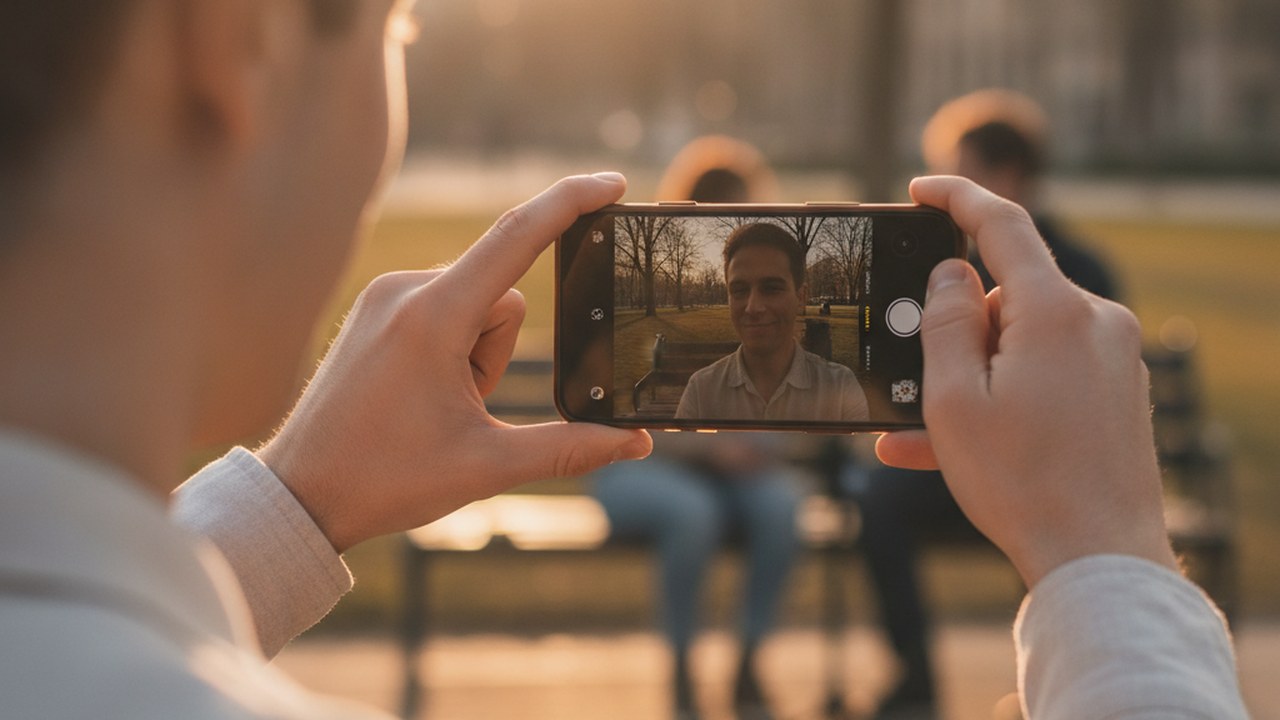
لتصوير المقابلات بالكاميرتين الأمامية والخلفية في وقت واحد، تحتاج إلى تطبيق تسجيل بكاميرا مزدوجة يستفيد من إمكانيات جهازك الذكي. يتيح لك هذا النهج التقاط ردود فعل كل من المحاور والمُحاوَر في لقطة واحدة، مما يبسط سير عملك ويثري محتوى الفيديو النهائي. من خلال تأطير لقطاتك بشكل استراتيجي واستخدام الأدوات المناسبة، يمكنك إنتاج مقابلات ديناميكية وجذابة مباشرة من هاتفك.
لماذا تستخدم الكاميرات المزدوجة للمقابلات؟يوفر استخدام الكاميرات المزدوجة للمقابلات ميزة فريدة من خلال التقاط وجهات نظر متعددة في الوقت الفعلي، مما يلغي الحاجة إلى إعداد كاميرا ثانية أو مزامنة معقدة أثناء التحرير. تضمن هذه الطريقة عدم تفويت أي ردود فعل حاسمة، سواء من الشخص الذي يتم مقابلته أو المحاور، مما يضيف عمقًا وأصالة إلى رواية قصصك. إنه مفيد بشكل خاص للمحتوى الوثائقي أو مدونات الفيديو أو الشهادات حيث يؤدي عرض جانبي المحادثة إلى تعزيز مشاركة المشاهد بشكل كبير ويوفر سردًا أكثر شمولاً. يمكن أن تؤدي إمكانية الالتقاط المتزامن هذه إلى تبسيط عملية الإنتاج بشكل كبير، مما يتيح جلسات تسجيل أكثر تلقائية وديناميكية دون المساس بالمعلومات المرئية.
كيف تقوم بإعداد مقابلة بكاميرا مزدوجة؟يتضمن إعداد مقابلة بكاميرا مزدوجة وضعًا دقيقًا ومراعاة لبيئتك لزيادة فعالية كلا المنظورين. ضع هاتفك الذكي لالتقاط صورة المحاور بوضوح باستخدام كاميرا واحدة، مع التأكد من أن الكاميرا الأخرى لديها رؤية جيدة ومستقرة للمحاور أو الجمهور أو السياق المحيط. جرب زوايا ومسافات وظروف إضاءة مختلفة لتحقيق تعريض ضوئي وتكوين متوازنين لكلا اللقطتين. من الأهمية بمكان أن تتذكر أن دعم الأجهزة للالتقاط المتزامن يختلف اختلافًا كبيرًا حسب الأجهزة، حيث تدعمه بعض الهواتف بدقة أقل فقط، والبعض الآخر لا يدعمه على الإطلاق. اختبر إعداداتك دائمًا مسبقًا لتأكيد إمكانيات جهازك وضمان جودة تسجيل مثالية.
ما هي أفضل الممارسات الصوتية للكاميرات المزدوجة؟بالنسبة للمقابلات بالكاميرا المزدوجة، يعد تسجيل صوت واضح ومفهوم أمرًا بالغ الأهمية، حيث سيتم التقاطه كمسار واحد مدمج عبر خلاصتي الفيديو. لتحقيق أفضل جودة صوت، فكر مليًا في استخدام ميكروفون خارجي، مثل ميكروفون لافالير أو ميكروفون اتجاهي، وضعه أقرب ما يمكن إلى المتحدث الرئيسي لتقليل ضوضاء الخلفية والصدى. إذا كنت تعتمد على الميكروفون المدمج بهاتفك، فتأكد من أن بيئة التسجيل هادئة قدر الإمكان وخالية من أي أصوات محيطة مشتتة. بينما يسجل DuoCam مسارًا صوتيًا واحدًا ومتكاملًا، لديك خيار كتم صوت الفيديو المصدر بالكامل أثناء التحرير إذا أصبحت ضوضاء الخلفية مشكلة، ولكن من المهم ملاحظة أنه لا يمكن كتم أقسام فردية بشكل مستقل.
كيف يمكن لـ DuoCam تحسين لقطات مقابلاتك؟تم تصميم DuoCam خصيصًا لتبسيط عملية التقاط لقطات الكاميرا الأمامية والخلفية المتزامنة، مما يوفر خيارات تخطيط مرنة وإمكانيات تحرير قوية على الجهاز لتحسين مقاطع مقابلاتك مباشرة على هاتفك الذكي. باستخدام DuoCam، يمكنك الاختيار بين تخطيطات ديناميكية مختلفة مثل تراكب صورة داخل صورة قابل للسحب، أو عرض واضح جنبًا إلى جنب، أو ترتيب متوازن من الأعلى والأسفل، مما يتيح لك عرض كلا المنظورين بأفضل شكل. بالنسبة للأجهزة المدعومة، يوفر التطبيق أيضًا إزالة الخلفية على الجهاز، مما يمكنك من عزل المواضيع للحصول على مظهر أنظف وأكثر احترافية دون الحاجة إلى برامج خارجية معقدة أو شاشات خضراء. هذا يمكّنك من التركيز على المحادثة والمحتوى، مع العلم أن التطبيق يتعامل مع التسجيل المعقد متعدد الكاميرات والتحسينات الأولية بسلاسة. استكشف مجموعته الكاملة من الميزات والإمكانيات على DuoCam.
ما هي نصائح ما بعد الإنتاج لمقاطع الكاميرا المزدوجة؟حتى مع ميزة التسجيل بالكاميرا المزدوجة، يمكن لبعض عمليات ما بعد الإنتاج المركزة أن تحسن بشكل كبير الجودة النهائية وتأثير مقابلتك. يقدم DuoCam مجموعة من أدوات التحرير البديهية على الجهاز التي تتيح لك تحسين لقطاتك دون تغيير ملف المصدر الأصلي على جهازك. يمكنك بسهولة قص أطراف مقطعك لإزالة المقدمات غير الضرورية أو التوقفات المحرجة أو الخواتيم، مما يؤدي إلى منتج نهائي أكثر احترافية. للمقابلات الأطول، يمكنك تقسيم مقطع مستمر إلى عدة أجزاء، وإذا كانت هناك أي أقسام غير مرغوب فيها، يمكنك حذف أجزاء معينة بدقة. من المهم أن تتذكر أن هذه الأجزاء تحافظ دائمًا على ترتيبها الزمني الأصلي ولا يمكن إعادة ترتيبها. بالإضافة إلى ذلك، لديك خيار تطبيق اقتصاص مركزي على الفيديو الخاص بك لتأطير دقيق، ولتعديلات الصوت، يمكنك كتم صوت الفيديو المصدر بالكامل إذا كانت ضوضاء الخلفية أو مشكلات الصوت الأخرى موجودة عبر التسجيل بأكمله.
نصائح عملية لمقابلات ناجحة بالكاميرا المزدوجة
- خطط لقطاتك: قبل التسجيل، تخيل كيف ستكمل خلاصتا الكاميرا بعضهما البعض. فكر فيما تحتاج كل كاميرا لالتقاطه.
- اختبر جهازك: تحقق من قدرة هاتفك على التسجيل المتزامن وبأي دقة. لا تدعم جميع الأجهزة ذلك بالتساوي.
- أعطِ الأولوية للصوت: الصوت الجيد أمر بالغ الأهمية. استخدم ميكروفونًا خارجيًا إن أمكن، أو تأكد من بيئة تسجيل هادئة.
- راقب التخطيط: فكر في أي تخطيط DuoCam (صورة داخل صورة، جنبًا إلى جنب، أعلى وأسفل) يناسب أسلوب مقابلتك ومحتواها بشكل أفضل.
- استخدم التحرير على الجهاز: قم بإجراء تعديلات سريعة مثل قص أو تقسيم المقاطع مباشرة على هاتفك، مما يحافظ على كفاءة سير عملك.
- تحقق من خلفياتك: إذا كنت تستخدم إزالة الخلفية، فتأكد من أن بيئتك مناسبة للحصول على أفضل النتائج على الأجهزة المدعومة.
- راجع قبل التصدير: شاهد الفيديو المعدل بالكامل لاكتشاف أي مشكلات قبل المشاركة.
من خلال الاستفادة من قوة التسجيل المتزامن بالكاميرتين الأمامية والخلفية، يمكنك تغيير طريقة إجراء وتقديم المقابلات. توفر أدوات مثل DuoCam مسارًا مباشرًا لإنشاء محتوى ديناميكي ومتعدد المنظورات مباشرة من هاتفك، مما يمكّن رواة القصص ومنشئي المحتوى من إنتاج روايات جذابة بسهولة.
FAQ
هل يمكنني تسجيل مسارات صوتية منفصلة للكاميرات الأمامية والخلفية؟ لا، يسجل DuoCam الصوت كمسار واحد مدمج طوال مدة فيديو الكاميرا المزدوجة، ويدمج الصوت من كلا المنظورين في تدفق واحد متماسك.
هل DuoCam متاح للتنزيل الآن؟ لم يتم إصدار DuoCam بعد، ولكن يمكنك زيارة الموقع الرسمي على https://duocam.zyntec.app للحصول على التحديثات وتفاصيل الميزات ومعلومات حول توفره القريب.
هل يمكنني إعادة ترتيب مقاطع الفيديو بعد تقسيم مقطع في DuoCam؟ لا، بينما يمكنك تقسيم مقطع إلى أجزاء وحذف الأقسام غير المرغوب فيها، تظل الأجزاء المتبقية دائمًا بترتيبها الزمني الأصلي ولا يمكن إعادة ترتيبها أو تغيير ترتيبها داخل التطبيق.