 DuoCam
صورة داخل صورة مقابل تقسيم الشاشة: أيهما الأنسب؟
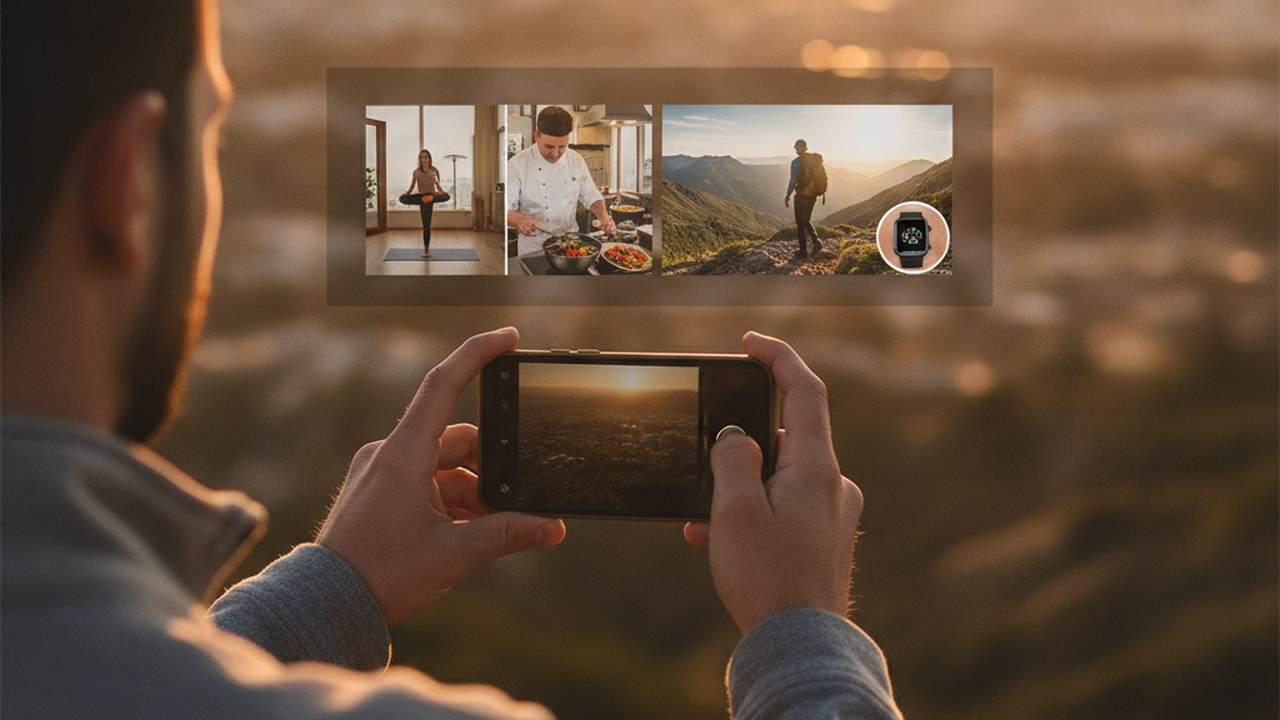
يعتمد الاختيار بين تخطيطي صورة داخل صورة (PiP) وتقسيم الشاشة لفيديو الكاميرتين على التركيز الأساسي لمحتواك: تتفوق PiP عندما يكون عرض الكاميرا الواحدة مركزيًا وتوفر الأخرى سياقًا، بينما يعتبر تقسيم الشاشة مثاليًا عندما تحمل كلتا المنظورين أهمية متساوية في سردك.
يفتح التسجيل بكاميرتين، مثل الذي يوفره DuoCam، آفاقًا جديدة لسرد القصص، مما يتيح لك التقاط منظورك وما هو أمامك في وقت واحد. الطريقة التي ترتب بها هذين الفيدين يمكن أن تؤثر بشكل كبير على كيفية إدراك جمهورك لرسالتك.
متى يكون تخطيط صورة داخل صورة هو الخيار الأفضل لفيديوك؟
تخطيط صورة داخل صورة (PiP) هو التخطيط الأمثل عندما ترغب في إبراز تغذية كاميرا رئيسية واحدة مع تقديم عرض ثانوي أصغر يضيف سياقًا أو رد فعل أو تفصيلاً دون تشتيت الانتباه عن الحدث الرئيسي. هذا التخطيط فعال بشكل خاص للمدونات المرئية، وفيديوهات ردود الفعل، والشروحات.
تخيل أنك تقوم بمدونة مرئية لرحلاتك؛ قد يكون وجهك هو التركيز الرئيسي، معبرًا عن ردود فعلك وساردًا تجربتك، بينما تعرض نافذة PiP أصغر المناظر الطبيعية الخلابة أو معلمًا محددًا تناقشه. لمراجعات المنتجات، يمكن للكاميرا الرئيسية التقاط لقطة مقربة للعنصر، مع نافذة أصغر تظهر وجهك بينما تشرح الميزات. وبالمثل، في فيديو رد فعل على لعبة، تعرض الشاشة الرئيسية لقطات اللعبة، بينما تلتقط كاميرا وجهك في نافذة PiP ردود فعلك المباشرة. يتيح DuoCam تخطيطات صورة داخل صورة مرنة وقابلة للسحب، مما يمنحك التحكم في مكان هذا العرض التكميلي على الشاشة، مما يضمن تكامله مع موضوعك الرئيسي.
كيف يعزز تقسيم الشاشة سرد القصص بالكاميرتين؟
تخطيطات تقسيم الشاشة، بما في ذلك التكوينات جنبًا إلى جنب أو أعلى وأسفل، مناسبة تمامًا للسيناريوهات التي تساهم فيها تغذيتا الكاميرا بالتساوي في قصتك، مما يخلق عرضًا ديناميكيًا ومتوازنًا للمعلومات. هذا النهج قوي للمقارنات، المقابلات، أو عرض منظورين متزامنين.
فكر في إنشاء فيديو مقارنة بين عنصرين؛ يتيح تخطيط جنبًا إلى جنب للمشاهدين ملاحظة كلا المنتجين في وقت واحد، مع إبراز الاختلافات والتشابهات بسهولة. للمقابلة، يمكن لشاشة مقسمة أعلى وأسفل أن تعرض كلاً من المحاور والمحاوَر، مما يضمن وزنًا بصريًا متساويًا لحوارهما. يمكن لمحتوى السفر أيضًا الاستفادة من تقسيم الشاشة عن طريق عرض تعليقك جنبًا إلى جنب مع عرض غامر بارز بنفس القدر لوجهتك، بدلاً من مجرد لمحة صغيرة. يوفر DuoCam هذه الخيارات جنبًا إلى جنب وأعلى وأسفل، مما يمكنك من تقديم منظورين متساويين في الأهمية دون أن يطغى أحدهما على الآخر.
ما هي النصائح العملية لاختيار تخطيط الكاميرتين الخاص بك؟
يتضمن اختيار التخطيط الصحيح دراسة متأنية لسرد الفيديو الخاص بك، وتركيز جمهورك المستهدف، والتفاعل الديناميكي بين منظوري الكاميرتين لتحقيق النتيجة الأكثر تأثيرًا.
إليك بعض النصائح الملموسة لتوجيه عملية اتخاذ قرارك:
- حدد تركيزك الأساسي: إذا كانت تغذية كاميرا واحدة أهم بشكل لا يمكن إنكاره من الأخرى، فاختر صورة داخل صورة. إذا كانت كلا المنظورين حاسمين بنفس القدر لنقل رسالتك، فاختر تخطيط تقسيم الشاشة.
- فكر في تفاعل الجمهور: فكر في كيفية فهم جمهورك لمحتواك والتفاعل معه بشكل أفضل. قد يحافظ PiP على انتباههم على وجهك مع توفير السياق، بينما قد يسهل تقسيم الشاشة المقارنة المباشرة أو الانغماس في منظورين.
- جرب التخطيطات: يوفر DuoCam خيارات صورة داخل صورة قابلة للسحب، وجنبًا إلى جنب، وأعلى وأسفل. لا تخف من تجربة تخطيطات مختلفة خلال مرحلة التخطيط لمعرفة أي منها يخدم غرض الفيديو الخاص بك بشكل أفضل.
- خطط لتكوين لقطتك: بغض النظر عن التخطيط، تأكد من أن كلتا تغذيتي الكاميرا مصممتان جيدًا. حتى في PiP، يجب أن تكون النافذة الأصغر واضحة وذات صلة. لتقسيم الشاشة، فكر في كيفية تفاعل الإطارين جماليًا.
- استفد من التحرير على الجهاز: بعد التسجيل، تتيح لك أدوات التحرير على الجهاز في DuoCam تحسين الفيديو الخاص بك. يمكنك قص أطراف مقاطعك، تقسيم المقطع إلى أجزاء لحذف الأقسام غير المرغوب فيها، تطبيق اقتصاص مركزي، أو كتم صوت الفيديو بالكامل إذا لم يكن التعليق ضروريًا. لا تغير هذه التعديلات أبدًا تسجيلك الأصلي، مما يوفر مرونة بدون مخاطر. تذكر، يعمل DuoCam في وضع عدم الاتصال أولاً، ويحتفظ بوسائطك على هاتفك، ولا يتطلب حسابًا، وتحليلاته معطلة افتراضيًا، مما يضع خصوصيتك أولاً. لمزيد من الأفكار حول تسجيل الكاميرا المزدوجة، قم بزيارة DuoCam.
في النهاية، يمنحك الاختيار بين تخطيطي صورة داخل صورة وتقسيم الشاشة مع DuoCam القدرة على تخصيص مقاطع الفيديو ثنائية الكاميرا بدقة لرؤيتك الإبداعية، مما يضمن توصيل رسالتك بوضوح وجاذبية.
FAQ
هل يمكنني تغيير التخطيط بعد تسجيل الفيديو باستخدام DuoCam؟ بينما يلتقط التسجيل الأولي كلا الفيدين في وقت واحد، يتم تحديد اختيار التخطيط (صورة داخل صورة، جنبًا إلى جنب، أعلى وأسفل) عادةً أثناء عملية التحرير أو التصدير، مما يتيح لك اختيار أفضل عرض لمحتواك بعد الالتقاط.
ما هي خيارات التحرير المتاحة لمقاطع الفيديو ثنائية الكاميرا في DuoCam؟ يوفر DuoCam أدوات تحرير أساسية على الجهاز بما في ذلك قص أطراف الفيديو، تقسيم المقطع إلى أجزاء، حذف الأجزاء غير المرغوب فيها، وكتم صوت الفيديو بالكامل. يمكنك أيضًا تطبيق اقتصاص مركزي. الأهم من ذلك، أن هذه التعديلات لا تغير أبدًا ملفك الأصلي المسجل.
هل يدعم DuoCam التسجيل المتزامن على جميع الأجهزة؟ يختلف دعم الأجهزة لالتقاط الكاميرا الأمامية والخلفية في وقت واحد حسب الجهاز. قد تدعم بعض الهواتف ذلك بدقة أقل فقط، بينما قد لا تدعمه أخرى على الإطلاق. تم تصميم DuoCam للاستفادة من إمكانيات جهازك حيثما تكون متاحة لتوفير أفضل تجربة ممكنة.