 DuoCam
Interviews filmen mit Dual-Kameras
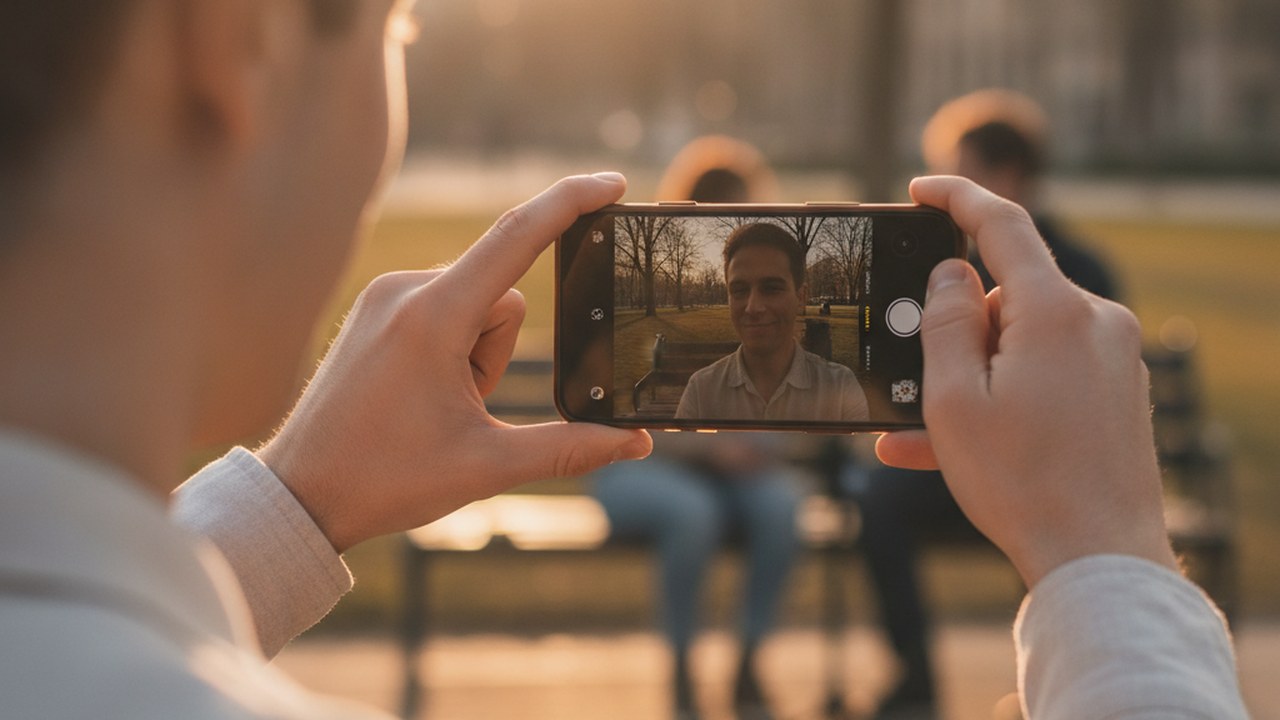
Um Interviews gleichzeitig mit Vorder- und Rückkamera zu filmen, benötigen Sie eine Dual-Kamera-Aufnahme-App, die die Hardware-Fähigkeiten Ihres Smartphones nutzt. Dieser Ansatz ermöglicht es Ihnen, sowohl die Reaktionen des Interviewers als auch des Interviewten in einer einzigen Aufnahme festzuhalten, was Ihren Workflow optimiert und Ihren finalen Videoinhalt bereichert. Durch strategische Bildkomposition und den Einsatz der richtigen Tools können Sie dynamische, ansprechende Interviews direkt mit Ihrem Telefon produzieren.
Warum Dual-Kameras für Interviews verwenden?Der Einsatz von Dual-Kameras für Interviews bietet den einzigartigen Vorteil, mehrere Perspektiven in Echtzeit aufzunehmen, wodurch eine zweite Kameraeinrichtung oder eine komplexe Synchronisation während der Bearbeitung entfällt. Diese Methode stellt sicher, dass Sie keine wichtigen Reaktionen verpassen, weder die des Interviewten noch die des Interviewers, und verleiht Ihrer Erzählung Tiefe und Authentizität. Sie ist besonders nützlich für dokumentarische Inhalte, Vlogs oder Testimonials, bei denen das Zeigen beider Seiten eines Gesprächs die Zuschauerbindung erheblich verbessert und eine umfassendere Erzählung bietet. Diese gleichzeitige Aufnahmefähigkeit kann Ihren Produktionsprozess dramatisch rationalisieren und spontanere und dynamischere Aufnahmesitzungen ermöglichen, ohne Kompromisse bei den visuellen Informationen einzugehen.
Wie richten Sie ein Dual-Kamera-Interview ein?Die Einrichtung eines Dual-Kamera-Interviews erfordert eine sorgfältige Platzierung und Berücksichtigung Ihrer Umgebung, um beide Perspektiven effektiv zu maximieren. Positionieren Sie Ihr Smartphone so, dass es den Interviewten mit einer Kamera klar erfasst, während die andere Kamera eine gute, stabile Sicht auf den Interviewer, das Publikum oder den umgebenden Kontext hat. Experimentieren Sie mit verschiedenen Winkeln, Abständen und Lichtverhältnissen, um eine ausgewogene Belichtung und Komposition für beide Aufnahmen zu erzielen. Es ist entscheidend zu beachten, dass die Geräteunterstützung für die gleichzeitige Aufnahme je nach Hardware erheblich variiert, wobei einige Telefone dies nur bei niedrigeren Auflösungen und andere überhaupt nicht unterstützen. Testen Sie Ihr Setup immer im Voraus, um die Fähigkeiten Ihres Geräts zu bestätigen und eine optimale Aufnahmequalität sicherzustellen.
Was sind die besten Praktiken für Dual-Kamera-Audio?Für Dual-Kamera-Interviews ist die Aufnahme von klarem und verständlichem Audio von größter Bedeutung, da es als eine einzige, kombinierte Spur über beide Video-Feeds erfasst wird. Um die beste Klangqualität zu erzielen, sollten Sie dringend ein externes Mikrofon in Betracht ziehen, z. B. ein Ansteckmikrofon oder ein Richtmikrofon, und es so nah wie möglich am Hauptsprecher positionieren, um Hintergrundgeräusche und Echos zu minimieren. Wenn Sie sich auf das integrierte Mikrofon Ihres Telefons verlassen, stellen Sie sicher, dass die Aufnahmeumgebung so ruhig wie möglich und frei von störenden Umgebungsgeräuschen ist. Während DuoCam eine einzige, integrierte Audiospur aufzeichnet, haben Sie die Möglichkeit, das gesamte exportierte Video während der Bearbeitung stummzuschalten, falls Hintergrundgeräusche zu einem Problem werden, aber es ist wichtig zu beachten, dass einzelne Abschnitte nicht unabhängig voneinander stummgeschaltet werden können.
Wie kann DuoCam Ihre Interviewaufnahmen verbessern?DuoCam wurde speziell entwickelt, um die gleichzeitige Aufnahme von Vorder- und Rückkameraaufnahmen zu vereinfachen, indem es flexible Layout-Optionen und robuste Bearbeitungsmöglichkeiten direkt auf Ihrem Smartphone bietet, um Ihre Interviewclips zu verfeinern. Mit DuoCam können Sie zwischen verschiedenen dynamischen Layouts wählen, wie z.B. einem verschiebbaren Bild-im-Bild-Overlay, einer klaren Side-by-Side-Anzeige oder einer ausgewogenen Oben-Unten-Anordnung, um beide Perspektiven optimal zur Geltung zu bringen. Für unterstützte Geräte bietet die App sogar eine geräteinterne Hintergrundentfernung, mit der Sie Motive für eine sauberere, professionellere Ästhetik isolieren können, ohne komplexe externe Software oder Green Screens zu benötigen. Dies ermöglicht es Ihnen, sich auf das Gespräch und den Inhalt zu konzentrieren, da Sie wissen, dass die App die komplizierte Multi-Kamera-Aufnahme und die anfänglichen Verbesserungen nahtlos handhabt. Entdecken Sie die gesamte Palette der Funktionen und Möglichkeiten unter DuoCam.
Welche Postproduktions-Tipps gibt es für Dual-Kamera-Clips?Selbst mit dem Vorteil der Dual-Kamera-Aufnahme kann eine gezielte Postproduktion die endgültige Qualität und Wirkung Ihres Interviews erheblich verbessern. DuoCam bietet eine Reihe intuitiver Bearbeitungswerkzeuge direkt auf dem Gerät, mit denen Sie Ihr Filmmaterial verfeinern können, ohne die Original-Quelldatei auf Ihrem Gerät zu verändern. Sie können die Enden Ihres Clips einfach kürzen, um unnötige Einleitungen, unbeholfene Pausen oder Abspänne zu entfernen und so ein professionelleres Endprodukt zu erstellen. Bei längeren Interviews können Sie einen kontinuierlichen Clip in mehrere Segmente aufteilen, und falls unerwünschte Abschnitte vorhanden sind, können Sie bestimmte Segmente präzise löschen. Es ist wichtig zu beachten, dass diese Segmente immer ihre ursprüngliche zeitliche Reihenfolge beibehalten und nicht neu angeordnet werden können. Darüber hinaus haben Sie die Möglichkeit, einen zentralen Zuschnitt auf Ihr Video anzuwenden, um eine präzise Bildkomposition zu erzielen, und für Audioanpassungen können Sie das gesamte exportierte Video stummschalten, wenn Hintergrundgeräusche oder andere Audioprobleme in der gesamten Aufnahme vorhanden sind.
Konkrete Tipps für erfolgreiche Dual-Kamera-Interviews- Planen Sie Ihre Aufnahmen: Visualisieren Sie vor der Aufnahme, wie sich beide Kamerafeeds ergänzen werden. Überlegen Sie, was jede Kamera erfassen muss.- Testen Sie Ihr Gerät: Überprüfen Sie die Fähigkeit Ihres Telefons zur gleichzeitigen Aufnahme und bei welchen Auflösungen. Nicht alle Geräte unterstützen dies gleichermaßen.- Priorisieren Sie Audio: Gutes Audio ist entscheidend. Verwenden Sie nach Möglichkeit ein externes Mikrofon oder sorgen Sie für eine ruhige Aufnahmeumgebung.- Beachten Sie das Layout: Überlegen Sie, welches DuoCam-Layout (PiP, nebeneinander, oben-unten) am besten zu Ihrem Interviewstil und Inhalt passt.- Nutzen Sie die geräteinterne Bearbeitung: Nehmen Sie schnelle Anpassungen wie das Trimmen oder Teilen von Clips direkt auf Ihrem Telefon vor, um Ihren Workflow effizient zu halten.- Überprüfen Sie Ihre Hintergründe: Wenn Sie die Hintergrundentfernung verwenden, stellen Sie sicher, dass Ihre Umgebung für die besten Ergebnisse auf unterstützten Geräten geeignet ist.- Vor dem Export überprüfen: Sehen Sie sich Ihr bearbeitetes Video vollständig an, um eventuelle Probleme vor der Freigabe zu erkennen.
Indem Sie die Leistungsfähigkeit der gleichzeitigen Aufnahme mit Vorder- und Rückkamera nutzen, können Sie die Art und Weise, wie Sie Interviews führen und präsentieren, transformieren. Tools wie DuoCam bieten einen einfachen Weg, dynamische, multiperspektivische Inhalte direkt von Ihrem Telefon aus zu erstellen und ermöglichen es Geschichtenerzählern und Content-Erstellern, ansprechende Erzählungen mit Leichtigkeit zu produzieren.
FAQ
Kann ich separate Audiospuren für die Vorder- und Rückkamera aufnehmen? Nein, DuoCam nimmt Audio als eine einzige, kombinierte Spur für die gesamte Dauer Ihres Dual-Kamera-Videos auf und integriert den Ton aus beiden Perspektiven in einen zusammenhängenden Stream.
Ist DuoCam jetzt zum Download verfügbar? DuoCam ist noch nicht veröffentlicht, aber Sie können die offizielle Website unter https://duocam.zyntec.app besuchen, um Updates, Feature-Details und Informationen zur bevorstehenden Verfügbarkeit zu erhalten.
Kann ich die Videosegmente neu anordnen, nachdem ich einen Clip in DuoCam geteilt habe? Nein, Sie können einen Clip zwar in Segmente aufteilen und unerwünschte Abschnitte löschen, doch die verbleibenden Segmente bleiben immer in ihrer ursprünglichen zeitlichen Reihenfolge und können innerhalb der App nicht neu angeordnet oder umsortiert werden.