 DuoCam
Bild-in-Bild vs. geteilter Bildschirm: Was passt?
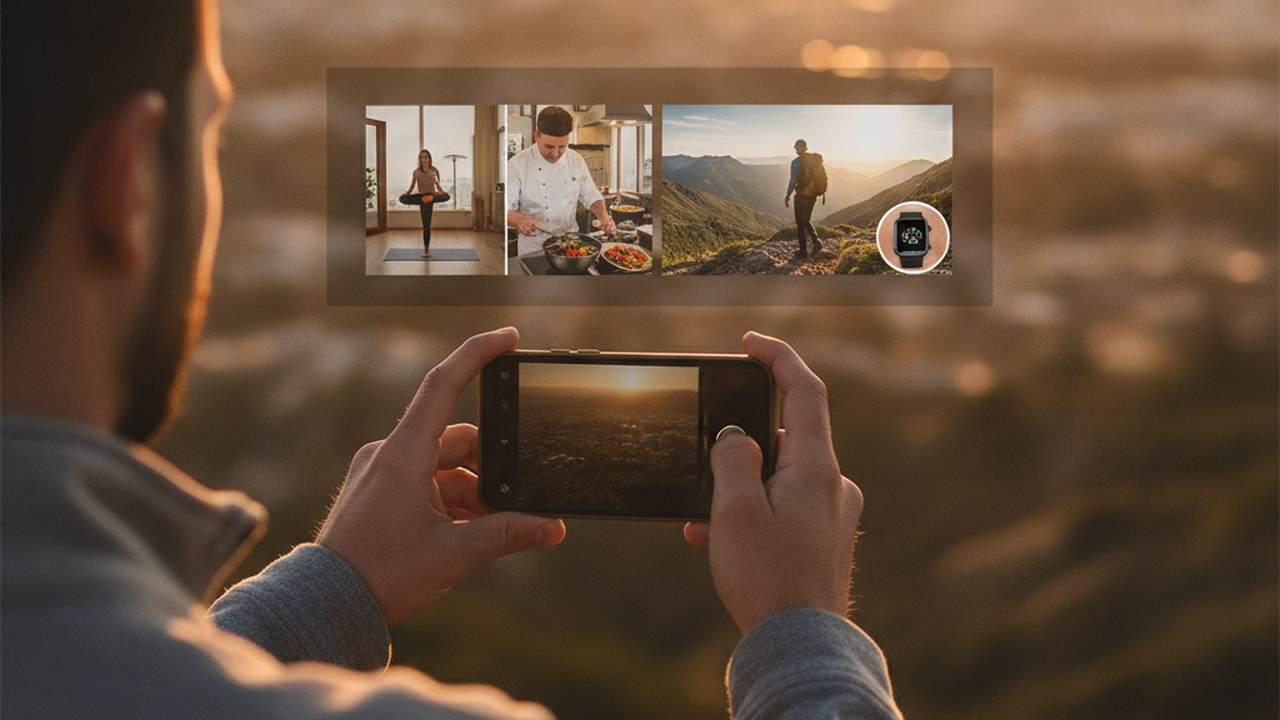
Die Wahl zwischen Bild-in-Bild- (PiP) und geteilten Bildschirm-Layouts für Ihr Dual-Kamera-Video hängt vom Hauptfokus Ihres Inhalts ab: PiP ist hervorragend, wenn eine Kameraansicht zentral ist und die andere Kontext bietet, während der geteilte Bildschirm ideal ist, wenn beide Perspektiven in Ihrer Erzählung gleich wichtig sind.
Die Dual-Kamera-Aufnahme, wie sie von DuoCam angeboten wird, eröffnet neue Wege des Storytellings, indem Sie gleichzeitig Ihre Perspektive und das, was vor Ihnen liegt, festhalten können. Die Art und Weise, wie Sie diese beiden Feeds anordnen, kann die Wahrnehmung Ihrer Botschaft durch Ihr Publikum dramatisch beeinflussen.
Wann ist Bild-in-Bild die beste Wahl für Ihr Video?
Bild-in-Bild (PiP) ist das optimale Layout, wenn Sie einen primären Kamera-Feed hervorheben möchten, während Sie eine sekundäre, kleinere Ansicht anbieten, die Kontext, Reaktion oder Details hinzufügt, ohne von der Hauptaktion abzulenken. Dieses Layout ist besonders effektiv für Vlogging, Reaktionsvideos und Tutorials.
Stellen Sie sich vor, Sie vloggen Ihre Reisen; Ihr Gesicht könnte der Hauptfokus sein, Ihre Reaktionen ausdrücken und Ihre Erfahrungen erzählen, während ein kleineres PiP-Fenster die atemberaubende Landschaft oder ein bestimmtes Wahrzeichen zeigt, über das Sie sprechen. Bei Produktbewertungen kann Ihre Hauptkamera eine Nahaufnahme des Artikels aufnehmen, mit einem kleineren Fenster, das Ihr Gesicht zeigt, während Sie Funktionen erklären. Ähnlich zeigt in einem Gaming-Reaktionsvideo der Hauptbildschirm das Spielmaterial, während Ihre Facecam in einem PiP-Fenster Ihre Live-Reaktionen festhält. DuoCam ermöglicht flexible, verschiebbare Bild-in-Bild-Layouts, die Ihnen die Kontrolle darüber geben, wo diese ergänzende Ansicht auf dem Bildschirm platziert wird, um sicherzustellen, dass sie Ihr Hauptmotiv ergänzt.
Wie verbessert der geteilte Bildschirm das Dual-Kamera-Storytelling?
Geteilte Bildschirm-Layouts, einschließlich nebeneinander oder oben-und-unten Konfigurationen, eignen sich perfekt für Szenarien, in denen beide Kamera-Feeds gleichermaßen zu Ihrer Geschichte beitragen und eine dynamische und ausgewogene Präsentation von Informationen schaffen. Dieser Ansatz ist leistungsstark für Vergleiche, Interviews oder die Präsentation von zwei gleichzeitigen Perspektiven.
Erwägen Sie die Erstellung eines Vergleichsvideos zwischen zwei Gegenständen; ein Nebeneinander-Layout ermöglicht es den Zuschauern, beide Produkte gleichzeitig zu beobachten und Unterschiede sowie Ähnlichkeiten mühelos hervorzuheben. Bei einem Interview kann ein Oben-und-Unten-Split-Screen sowohl den Interviewer als auch den Interviewten präsentieren und so ein gleiches visuelles Gewicht für ihren Dialog gewährleisten. Reiseinhalte können ebenfalls von einem geteilten Bildschirm profitieren, indem sie Ihren Kommentar zusammen mit einer ebenso prominenten, immersiven Ansicht Ihres Reiseziels zeigen, anstatt nur einen kleinen Einblick. DuoCam bietet diese Nebeneinander- und Oben-und-Unten-Optionen, sodass Sie zwei gleichermaßen bedeutsame Perspektiven präsentieren können, ohne dass eine die andere überschattet.
Praktische Tipps zur Auswahl Ihres Dual-Kamera-Layouts
Die Wahl des richtigen Layouts erfordert eine sorgfältige Berücksichtigung der Erzählung Ihres Videos, des Fokus Ihres Zielpublikums und des dynamischen Zusammenspiels zwischen Ihren beiden Kameraperspektiven, um das wirkungsvollste Ergebnis zu erzielen.
Hier sind einige konkrete Tipps, die Ihnen bei der Entscheidungsfindung helfen:
- Identifizieren Sie Ihren Hauptfokus: Wenn ein Kamera-Feed unbestreitbar wichtiger ist als der andere, entscheiden Sie sich für Bild-in-Bild. Wenn beide Ansichten für die Vermittlung Ihrer Botschaft gleichermaßen entscheidend sind, wählen Sie ein geteiltes Bildschirm-Layout.
- Berücksichtigen Sie die Zuschauerbindung: Überlegen Sie, wie Ihr Publikum Ihre Inhalte am besten verstehen und sich damit verbinden wird. Ein PiP könnte die Aufmerksamkeit auf Ihr Gesicht lenken und gleichzeitig Kontext bieten, während ein geteilter Bildschirm den direkten Vergleich oder das Eintauchen in zwei Perspektiven erleichtern könnte.
- Experimentieren Sie mit Layouts: DuoCam bietet verschiebbare Bild-in-Bild-, Nebeneinander- und Oben-und-Unten-Optionen. Scheuen Sie sich nicht, während Ihrer Planungsphase verschiedene Layouts auszuprobieren, um zu sehen, welches am besten dem Zweck Ihres spezifischen Videos dient.
- Planen Sie Ihre Bildkomposition: Unabhängig vom Layout stellen Sie sicher, dass beide Kamera-Feeds gut komponiert sind. Auch bei einem PiP sollte das kleinere Fenster noch klar und relevant sein. Bei einem geteilten Bildschirm überlegen Sie, wie die beiden Rahmen ästhetisch interagieren.
- Nutzen Sie die Bearbeitung auf dem Gerät: Nach der Aufnahme ermöglichen Ihnen die Bearbeitungstools von DuoCam auf dem Gerät, Ihr Video zu verfeinern. Sie können die Enden Ihrer Clips kürzen, einen Clip in Segmente teilen, um unerwünschte Abschnitte zu löschen, einen Mittelzuschnitt anwenden oder den Ton des gesamten Videos stummschalten, wenn kein Kommentar benötigt wird. Diese Bearbeitungen verändern niemals Ihre Originalaufnahme und bieten Flexibilität ohne Risiko. Denken Sie daran, DuoCam funktioniert zuerst offline, speichert Ihre Medien auf Ihrem Telefon, erfordert kein Konto und hat standardmäßig Analysen deaktiviert, wodurch Ihre Privatsphäre an erster Stelle steht. Für weitere Einblicke in die Dual-Kamera-Aufnahme besuchen Sie DuoCam.
Letztendlich befähigt Sie die Wahl zwischen Bild-in-Bild- und geteilten Bildschirm-Layouts mit DuoCam dazu, Ihre Dual-Kamera-Videos präzise an Ihre kreative Vision anzupassen und sicherzustellen, dass Ihre Botschaft klar und fesselnd übermittelt wird.
FAQ
Kann ich das Layout nach der Aufnahme eines Videos mit DuoCam ändern? Während die ursprüngliche Aufnahme beide Feeds gleichzeitig erfasst, wird die Layout-Wahl (PiP, nebeneinander, oben und unten) typischerweise während des Bearbeitungs- oder Exportprozesses getroffen. So können Sie nach der Aufnahme die beste Präsentation für Ihren Inhalt auswählen.
Welche Bearbeitungsoptionen stehen mir für meine Dual-Kamera-Videos in DuoCam zur Verfügung? DuoCam bietet wesentliche Bearbeitungstools direkt auf dem Gerät, darunter das Kürzen von Videoenden, das Teilen eines Clips in Segmente, das Löschen unerwünschter Segmente und das Stummschalten des gesamten Video-Audios. Sie können auch einen Mittelzuschnitt anwenden. Wichtig ist, dass diese Bearbeitungen Ihre ursprüngliche Aufnahmedatei niemals verändern.
Unterstützt DuoCam die gleichzeitige Aufnahme auf allen Geräten? Die Geräteunterstützung für die gleichzeitige Aufnahme mit Vorder- und Rückkamera variiert je nach Hardware. Einige Telefone unterstützen dies möglicherweise nur bei niedrigeren Auflösungen, während andere es überhaupt nicht unterstützen. DuoCam ist darauf ausgelegt, die Funktionen Ihres Geräts, wo verfügbar, optimal zu nutzen, um das bestmögliche Erlebnis zu bieten.