 DuoCam
Taltioi konserttireaktiosi DuoCamilla
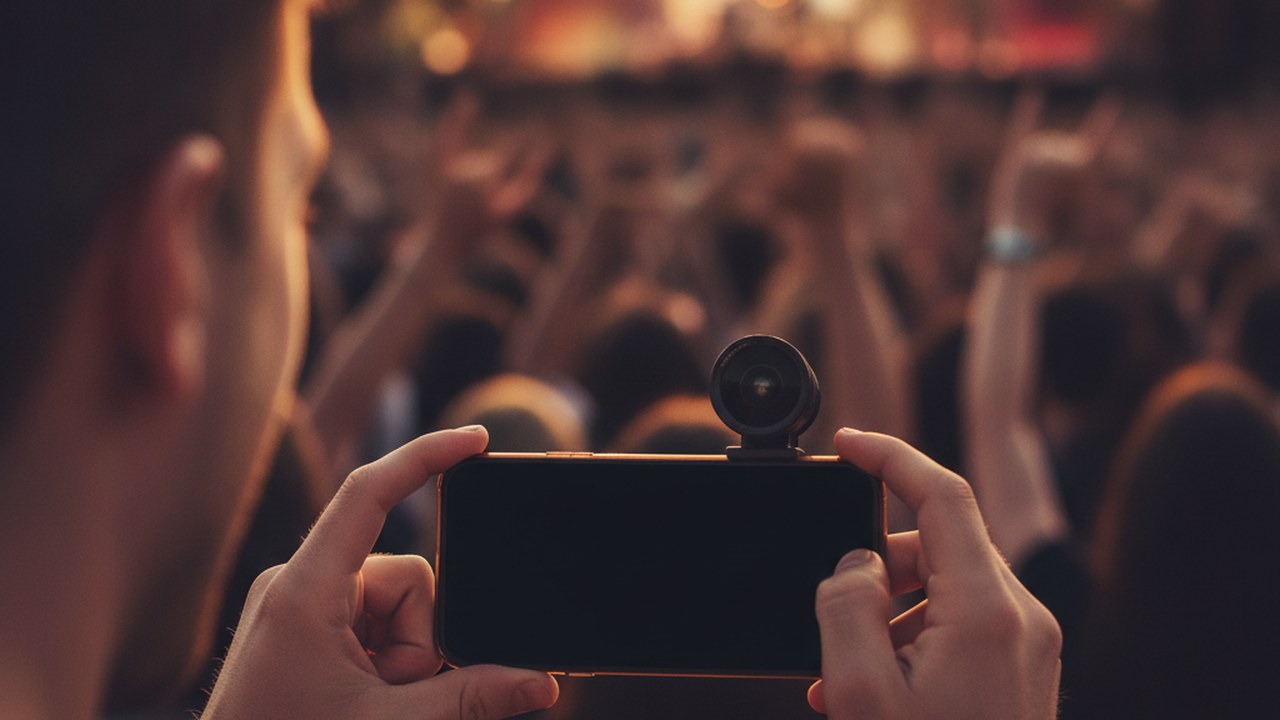
Konsertin kuvaaminen yhdellä puhelimella samalla kun tallennat reaktiosi, on mahdollista käyttämällä kahden kameran sovellusta, kuten DuoCamia, joka tallentaa videota sekä puhelimen etu- että takakameroista samanaikaisesti. Tämä mahdollistaa lavan esityksen ja oman kokemuksesi samanaikaisen tallentamisen, minkä jälkeen voit viimeistellä yhdistetyn materiaalin suoraan laitteellasi.
Miten tallennan konsertin ja reaktioni samanaikaisesti?Jotta voit tallentaa sekä konsertin että reaktiosi samanaikaisesti, tarvitset kahden kameran sovelluksen, joka pystyy käyttämään ja tallentamaan puhelimesi etu- ja takakameroista samanaikaisesti. DuoCam mahdollistaa tämän tallentamalla molemmat näkökulmat yhteen videotiedostoon, tarjoten joustavia asetteluja, kuten vedettävän kuva kuvassa-, rinnakkain- tai ylä-ala-näytön. Tämä tarkoittaa, että voit keskittyä pääasialliseen tallennukseen konserttiin, kun taas pienempi (tai samankokoinen) ikkuna tallentaa ilmeesi ja innostuksesi. On tärkeää huomata, että laitteiden tuki samanaikaiselle tallennukselle voi vaihdella laitteiston mukaan; jotkut puhelimet saattavat tukea sitä vain alhaisemmilla resoluutioilla, ja jotkut vanhemmat mallit eivät välttämättä tue sitä lainkaan.
Mitkä ovat parhaat tavat kehystää kahden kameran konserttivideoni?Kokeile DuoCamin joustavia asetteluja saavuttaaksesi ihanteellisen sommittelun konsertti- ja reaktiomateriaalillesi varmistaen, että molemmat elementit ovat selkeästi näkyvissä ja hyvin kehystettyjä. Esimerkiksi kuva kuvassa -asettelu on erinomainen pitämään konsertin ensisijaisena kohteena, kun taas reaktiosi näkyy pienemmässä, siirrettävässä ikkunassa. Jos haluat reaktiosi olevan näkyvämpi, rinnakkain- tai ylä-ala-asettelut tarjoavat tasapainoisemman näkymän sekä esityksestä että henkilökohtaisesta kokemuksestasi. Harkitse valaistusolosuhteita reaktiokuvallesi; vaikka konserttilava saattaa olla kirkkaasti valaistu, kasvosi saattavat olla suhteellisessa pimeydessä, joten yritä sijoittaa itsesi niin, että saat hieman ympäröivää valoa. Varmista aina, että puhelimesi on vakaasti paikallaan, ehkä tukemalla se jotain vasten tai käyttämällä pientä jalustaa, minimoidaksesi tärisevän kuvamateriaalin.
Miten muokkaan kahden kameran konserttivideotani suoraan puhelimellani?DuoCam tarjoaa laitteella olevia muokkaustyökaluja kahden kameran konserttivideoidesi viimeistelyyn ilman tiedostojen vientiä, jolloin voit hioa muistosi heti tallennuksen jälkeen. Sovellus tarjoaa olennaiset muokkausominaisuudet, mukaan lukien leikkeen päiden rajaamisen ei-toivottujen alkujen tai loppujen poistamiseksi. Voit myös jakaa leikkeen useisiin segmentteihin ja poistaa tiettyjä segmenttejä, vaikka onkin tärkeää muistaa, että segmentit pysyvät aina alkuperäisessä aikajärjestyksessään eikä niitä voi järjestellä uudelleen. Äänen osalta sinulla on mahdollisuus mykistää koko viety videon ääni, mikä koskee koko videota eikä yksittäisiä osia. Lisäksi käytettävissä on keskileikkausominaisuus kehystyksen säätämiseksi. Tärkeä etu on, että nämä muokkaukset eivät koskaan muuta alkuperäistä tallennettua tiedostoasi, säilyttäen raakamateriaalisi. Tuetuilla laitteilla DuoCam tarjoaa jopa laitteella tapahtuvan taustan poiston reaktiokameralle, antaen videollesi puhtaamman, ammattimaisemman ilmeen.
Käytännön vinkkejä konserttireaktioiden tallentamiseen:
- Tarkista laitteen yhteensopivuus: Ennen konserttia varmista, että puhelimesi tukee samanaikaista etu- ja takakameran tallennusta, sillä ominaisuudet vaihtelevat laitteiston mukaan.
- Harjoittele asetteluja: Kokeile DuoCamin kuva kuvassa-, rinnakkain- ja ylä-ala-asetteluja kotona löytääksesi suosikkityylisi ja tottuaksesi niiden säätämiseen.
- Huomioi valaistus: Asetu niin, että reaktiokamerallasi on riittävästi valoa, vaikka se olisi vain ympäröivää lavavalaistusta, jotta kasvosi näkyvät.
- Vakaus on avainasemassa: Konsertit voivat olla tungoksessa ja energisiä; yritä pitää puhelimesi mahdollisimman vakaana välttääksesi liian tärisevää kuvamateriaalia.
- Tallennustilan hallinta: Koska DuoCam toimii ensisijaisesti offline-tilassa ja media pysyy puhelimessasi, varmista, että sinulla on riittävästi tallennustilaa ennen pitkän konsertin tallentamista.
Miksi harkitsisin DuoCamia konserttireaktioihin?DuoCam yksinkertaistaa ainutlaatuisten konserttikokemusten tallentamista yhdistämällä etu- ja takakameran kuvamateriaalin helppoon laitteella tapahtuvaan muokkaukseen ja keskittyen vahvasti käyttäjien yksityisyyteen, mikä tekee siitä erinomaisen valinnan dynaamisten konserttimuistojen luomiseen. Sen avulla voit luoda mukaansatempaavaa sisältöä, joka tallentaa sekä tapahtuman että henkilökohtaisen yhteytesi siihen, kaikki yhdessä sovelluksessa. Koska tiliä ei vaadita ja analytiikka on oletuksena pois päältä, yksityisyytesi on etusijalla. Sovellus pitää mediasi laitteellasi noudattaen offline-first-lähestymistapaa, joten sinun ei tarvitse huolehtia konserttimateriaalisi automaattisesta poistumisesta puhelimestasi. Vaikka ilmainen versio rajoituksilla on saatavilla, voit avata täyden toiminnallisuuden DuoCam Prolla vuosittaisella tai elinikäisellä ostoksella. Tutustu sen ominaisuuksiin tarkemmin DuoCamin verkkosivuilla.
Konsertin energian tallentaminen aidon reaktiosi rinnalla tarjoaa todella mukaansatempaavan tavan kokea nuo hetket uudelleen. Kahden kameran ominaisuuksillaan ja kätevällä laitteella tapahtuvalla muokkauksellaan DuoCam tarjoaa suoraviivaisen ratkaisun näiden ainutlaatuisten, henkilökohtaisten konserttivideoiden luomiseen, pitäen samalla tietosi yksityisinä ja alkuperäiset tiedostosi turvassa.
FAQ
Voinko säätää reaktiovideoni kokoa lopullisessa videossa? Kyllä, DuoCam tarjoaa vedettäviä kuva kuvassa-, rinnakkain- ja ylä-ala-asetteluja, joiden avulla voit valita, miten reaktiosi ja pääkonserttimateriaali näytetään ja sijoitetaan.
Tallentaako DuoCam konserttivideoni verkkoon tai vaatiiko se tilin? Ei, DuoCam on ensisijaisesti offline-tilassa, mikä tarkoittaa, että mediasi ei koskaan poistu puhelimestasi automaattisesti. Sovelluksen käyttöön ei tarvita tiliä, mikä varmistaa yksityisyytesi ja pitää henkilökohtaisen sisältösi laitteellasi.
Millaisia muokkauksia voin tehdä DuoCam-sovelluksessa? Voit leikata videon päitä, jakaa leikkeen segmentteihin ja poistaa ei-toivottuja segmenttejä (segmentit pysyvät alkuperäisessä aikajärjestyksessä), mykistää koko ääniraidan ja käyttää keskileikkausta. Nämä muokkaukset eivät muuta alkuperäistä tallennetta.