 DuoCam
צילום ראיונות עם מצלמות כפולות
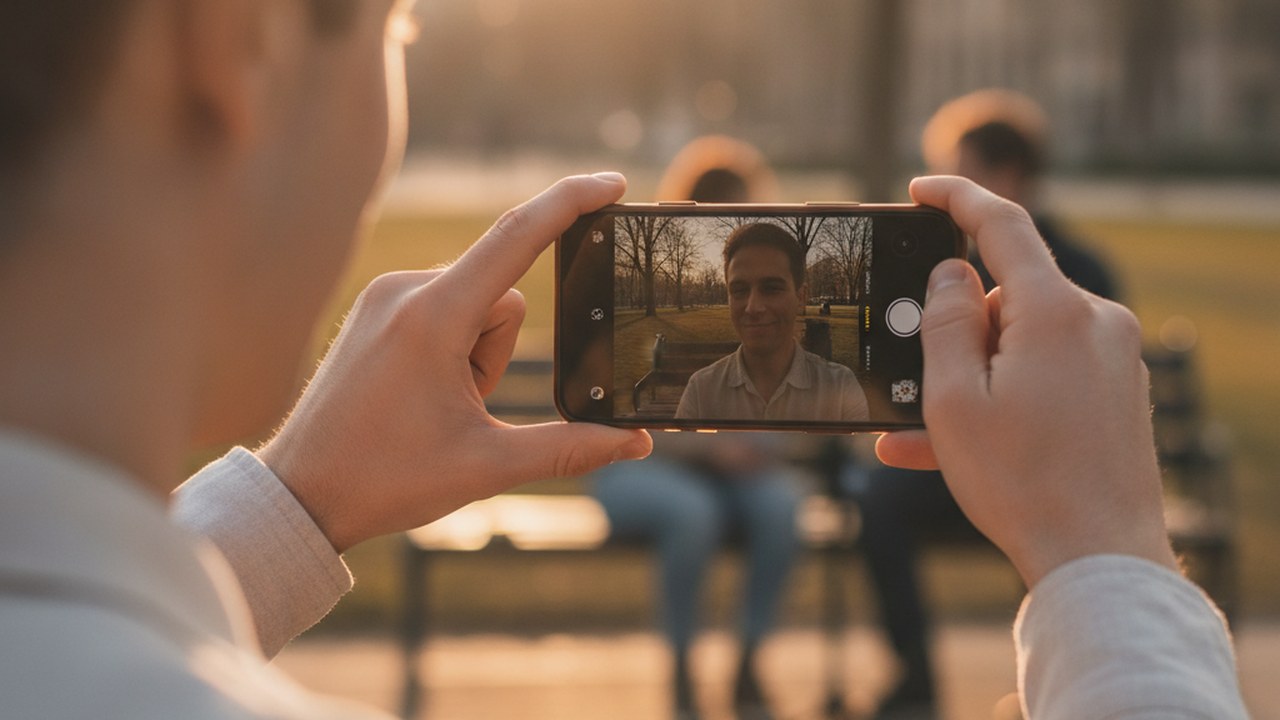
כדי לצלם ראיונות עם מצלמות קדמיות ואחוריות בו-זמנית, דרושה לך אפליקציית הקלטה כפולה המנצלת את יכולות החומרה של הטלפון החכם שלך. גישה זו מאפשרת לך ללכוד את תגובות המראיין והמרואיין בצילום אחד, לייעל את זרימת העבודה שלך ולהעשיר את תוכן הווידאו הסופי שלך. על ידי מיסגור אסטרטגי של הצילומים שלך ושימוש בכלים הנכונים, תוכל להפיק ראיונות דינמיים ומרתקים ישירות מהטלפון שלך.
למה להשתמש במצלמות כפולות לראיונות?שימוש במצלמות כפולות לראיונות מציע יתרון ייחודי על ידי לכידת מספר נקודות מבט בזמן אמת, ומבטל את הצורך בהגדרת מצלמה שנייה או בסנכרון מורכב במהלך העריכה. שיטה זו מבטיחה שלא תפספס אף תגובה מכרעת, בין אם מהמרואיין או מהמראיין, ומוסיפה עומק ואותנטיות לסיפור שלך. היא שימושית במיוחד עבור תוכן דוקומנטרי, וולוגים או המלצות שבהם הצגת שני צידי שיחה משפרת באופן משמעותי את מעורבות הצופים ומספקת נרטיב מקיף יותר. יכולת לכידה בו-זמנית זו יכולה לייעל באופן דרמטי את תהליך ההפקה שלך, ולאפשר הפעלות הקלטה ספונטניות ודינמיות יותר מבלי להתפשר על מידע חזותי.
איך מקימים ראיון עם מצלמה כפולה?הקמת ראיון עם מצלמה כפולה כרוכה במיקום קפדני ובהתחשבות בסביבתך כדי למקסם את שתי נקודות המבט ביעילות. מקם את הטלפון החכם שלך כדי ללכוד את המרואיין בבירור עם מצלמה אחת, תוך כדי הבטחה שלמצלמה השנייה יש תצוגה טובה ויציבה של המראיין, הקהל או ההקשר הסביבתי. התנסה עם זוויות, מרחקים ותנאי תאורה שונים כדי להשיג חשיפה וקומפוזיציה מאוזנים לשני הצילומים. חשוב לזכור שתמיכת המכשיר בלכידה בו-זמנית משתנה באופן משמעותי לפי החומרה, כאשר חלק מהטלפונים תומכים בה רק ברזולוציות נמוכות יותר, וחלקם כלל לא. בדוק תמיד את ההגדרה שלך מראש כדי לאשר את יכולות המכשיר שלך ולהבטיח איכות הקלטה אופטימלית.
מהן השיטות המומלצות לשמע במצלמה כפולה?עבור ראיונות במצלמה כפולה, הקלטת שמע ברור וקריא היא בעלת חשיבות עליונה, שכן הוא יילכד כערוץ משולב יחיד על פני שני ערוצי הווידאו. כדי להשיג את איכות הצליל הטובה ביותר, שקול בחום להשתמש במיקרופון חיצוני, כגון מיקרופון דש או מיקרופון כיווני, למקם אותו קרוב ככל האפשר לדובר הראשי כדי למזער רעשי רקע והדים. אם אתה מסתמך על המיקרופון המובנה של הטלפון שלך, ודא שסביבת ההקלטה שקטה ככל האפשר ונקייה מכל צלילי סביבה מסיחים. בעוד DuoCam מקליט ערוץ שמע יחיד ומשולב, יש לך אפשרות להשתיק את הווידאו המיוצא בשלמותו במהלך העריכה אם רעשי רקע הופכים לבעיה, אך חשוב לציין שלא ניתן להשתיק קטעים בודדים באופן עצמאי.
איך DuoCam יכול לשפר את צילומי הראיונות שלך?DuoCam תוכנן במיוחד כדי לפשט את תהליך לכידת צילומי מצלמה קדמית ואחורית בו-זמנית, ומספק אפשרויות פריסה גמישות ויכולות עריכה חזקות במכשיר כדי לחדד את קטעי הראיונות שלך ישירות בסמארטפון. עם DuoCam, תוכל לבחור בין פריסות דינמיות שונות כגון שכבת-על של תמונה בתוך תמונה הניתנת לגרירה, תצוגה ברורה זו לצד זו, או סידור מאוזן מלמעלה למטה, המאפשר לך להציג בצורה הטובה ביותר את שתי הפרספקטיבות. עבור מכשירים נתמכים, האפליקציה אף מציעה הסרת רקע במכשיר, ומאפשרת לך לבודד נושאים לאסתטיקה נקייה ומקצועית יותר מבלי לדרוש תוכנה חיצונית מורכבת או מסכי ירוק. זה מאפשר לך להתמקד בשיחה ובתוכן, בידיעה שהאפליקציה מטפלת בהקלטה המורכבת של מספר מצלמות ובשיפורים ראשוניים בצורה חלקה. חקור את מגוון התכונות והאפשרויות המלא שלה ב-DuoCam.
מהן עצות הפוסט-פרודקשן לקטעי מצלמה כפולה?אפילו עם היתרון של הקלטה במצלמה כפולה, עריכה ממוקדת יכולה לשפר משמעותית את האיכות הסופית וההשפעה של הראיון שלך. DuoCam מציעה חבילה של כלי עריכה אינטואיטיביים במכשיר המאפשרים לך לחדד את הצילומים שלך מבלי לשנות אי פעם את קובץ המקור המקורי במכשיר שלך. אתה יכול בקלות לקצר את קצוות הקליפ שלך כדי להסיר פתיחים מיותרים, הפסקות מביכות או סיומים, וליצור מוצר סופי מלוטש יותר. עבור ראיונות ארוכים יותר, תוכל לפצל קליפ רציף למספר קטעים, ואם יש חלקים לא רצויים, תוכל למחוק במדויק קטעים ספציפיים. חשוב לזכור שקטעים אלה תמיד שומרים על סדר הזמן המקורי שלהם ולא ניתן לסדר אותם מחדש. בנוסף, יש לך אפשרות להחיל חיתוך מרכזי על הווידאו שלך למסגור מדויק, ולכוונון שמע, תוכל להשתיק את הווידאו המיוצא כולו אם רעשי רקע או בעיות שמע אחרות קיימים לאורך כל ההקלטה.
טיפים קונקרטיים לראיונות מוצלחים במצלמה כפולה
- תכנן את הצילומים שלך: לפני ההקלטה, דמיין כיצד שני ערוצי המצלמה ישלימו זה את זה. שקול מה כל מצלמה צריכה ללכוד.
- בדוק את המכשיר שלך: ודא את יכולת הטלפון שלך להקלטה בו-זמנית ובאילו רזולוציות. לא כל המכשירים תומכים בכך באותה מידה.
- תעדיף שמע: שמע טוב הוא קריטי. השתמש במיקרופון חיצוני אם אפשר, או ודא סביבת הקלטה שקטה.
- שים לב לפריסה: חשוב איזו פריסת DuoCam (תמונה בתוך תמונה, זו לצד זו, מלמעלה למטה) מתאימה ביותר לסגנון הראיון ולתוכן שלך.
- השתמש בעריכה במכשיר: בצע התאמות מהירות כמו חיתוך או פיצול קליפים ישירות בטלפון שלך, ושמור על זרימת עבודה יעילה.
- בדוק את הרקעים שלך: אם אתה משתמש בהסרת רקע, ודא שסביבתך מתאימה לתוצאות הטובות ביותר במכשירים נתמכים.
- סקור לפני הייצוא: צפה בסרטון הערוך שלך במלואו כדי לתפוס כל בעיות לפני השיתוף.
על ידי מינוף הכוח של הקלטת מצלמה קדמית ואחורית בו-זמנית, תוכל לשנות את הדרך שבה אתה מנהל ומציג ראיונות. כלים כמו DuoCam מציעים דרך פשוטה ליצירת תוכן דינמי, מרובה פרספקטיבות ישירות מהטלפון שלך, המעצימים מספרי סיפורים ויוצרי תוכן להפיק נרטיבים מרתקים בקלות.
FAQ
האם אוכל להקליט ערוצי שמע נפרדים למצלמה הקדמית והאחורית? לא, DuoCam מקליט שמע כערוץ משולב יחיד למשך כל סרטון המצלמה הכפולה שלך, ומשלב צליל משתי הפרספקטיבות לזרם אחד מגובש.
האם DuoCam זמין להורדה כעת? DuoCam עדיין לא שוחרר, אך תוכל לבקר באתר הרשמי בכתובת https://duocam.zyntec.app לקבלת עדכונים, פרטי תכונות ומידע על זמינותו הקרובה.
האם אוכל לסדר מחדש את קטעי הווידאו לאחר פיצול קליפ ב-DuoCam? לא, אמנם ניתן לפצל קליפ לקטעים ולמחוק חלקים לא רצויים, אך הקטעים הנותרים תמיד נשארים בסדר הזמן המקורי שלהם ולא ניתן לסדר אותם מחדש בתוך האפליקציה.