 DuoCam
PiP बनाम स्प्लिट स्क्रीन: कौन सा बेहतर?
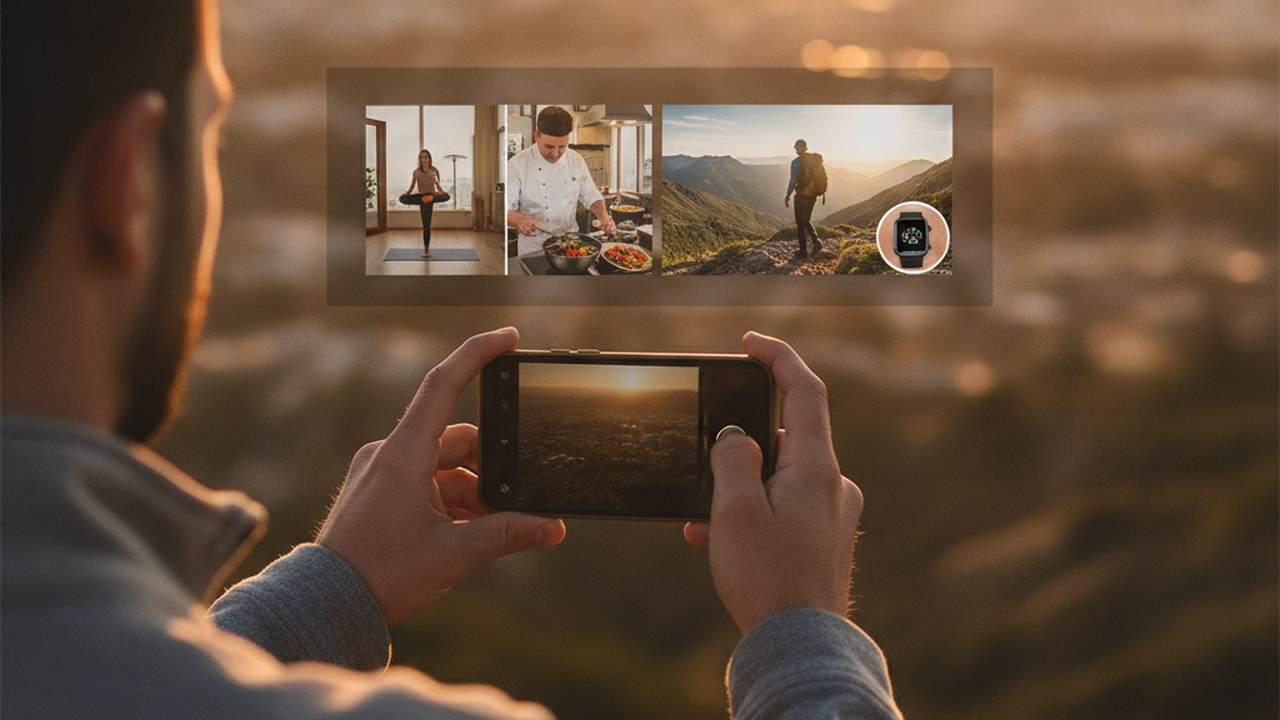
अपने डुअल-कैमरा वीडियो के लिए पिक्चर-इन-पिक्चर (PiP) और स्प्लिट-स्क्रीन लेआउट के बीच चुनाव आपकी सामग्री के प्राथमिक फोकस पर निर्भर करता है: PiP तब उत्कृष्ट होता है जब एक कैमरा दृश्य केंद्रीय होता है और दूसरा संदर्भ प्रदान करता है, जबकि स्प्लिट-स्क्रीन तब आदर्श होता है जब दोनों दृष्टिकोण आपकी कहानी में समान महत्व रखते हैं।
DuoCam द्वारा प्रदान की गई डुअल-कैमरा रिकॉर्डिंग, कहानी कहने के नए रास्ते खोलती है, जिससे आप अपनी और आपके सामने की चीज़ों को एक साथ कैप्चर कर सकते हैं। इन दो फ़ीड को व्यवस्थित करने का तरीका आपके दर्शकों द्वारा आपके संदेश को समझने के तरीके पर नाटकीय रूप से प्रभाव डाल सकता है।
आपके वीडियो के लिए पिक्चर-इन-पिक्चर सबसे अच्छा विकल्प कब है?
पिक्चर-इन-पिक्चर (PiP) सबसे अच्छा लेआउट तब होता है जब आप एक प्राथमिक कैमरा फ़ीड को उजागर करना चाहते हैं, जबकि एक माध्यमिक, छोटा दृश्य भी प्रदान करते हैं जो मुख्य क्रिया से ध्यान भटकाए बिना संदर्भ, प्रतिक्रिया या विवरण जोड़ता है। यह लेआउट व्लॉगिंग, रिएक्शन वीडियो और ट्यूटोरियल के लिए विशेष रूप से प्रभावी है।
कल्पना कीजिए कि आप अपनी यात्राओं का व्लॉग बना रहे हैं; आपका चेहरा मुख्य फोकस हो सकता है, आपकी प्रतिक्रियाओं को व्यक्त कर सकता है और आपके अनुभव का वर्णन कर सकता है, जबकि एक छोटी PiP विंडो शानदार दृश्यों या किसी विशिष्ट स्थल को दिखाती है जिसके बारे में आप बात कर रहे हैं। उत्पाद समीक्षाओं के लिए, आपका मुख्य कैमरा आइटम का क्लोज-अप कैप्चर कर सकता है, जिसमें एक छोटी विंडो आपका चेहरा दिखाती है जब आप सुविधाओं को समझाते हैं। इसी तरह, एक गेमिंग रिएक्शन वीडियो में, मुख्य स्क्रीन गेम फुटेज प्रदर्शित करती है, जबकि PiP विंडो में आपका फेसकैम आपकी लाइव प्रतिक्रियाओं को कैप्चर करता है। DuoCam लचीले, ड्रैग करने योग्य पिक्चर-इन-पिक्चर लेआउट की अनुमति देता है, जिससे आपको यह नियंत्रित करने की सुविधा मिलती है कि यह पूरक दृश्य स्क्रीन पर कहाँ स्थित है, यह सुनिश्चित करते हुए कि यह आपके मुख्य विषय का पूरक है।
स्प्लिट-स्क्रीन डुअल-कैमरा कहानी कहने को कैसे बढ़ाता है?
स्प्लिट-स्क्रीन लेआउट, जिसमें साइड-बाय-साइड या टॉप-एंड-बॉटम कॉन्फ़िगरेशन शामिल हैं, उन परिदृश्यों के लिए पूरी तरह से अनुकूल हैं जहाँ दोनों कैमरा फ़ीड आपकी कहानी में समान रूप से योगदान करते हैं, जानकारी की एक गतिशील और संतुलित प्रस्तुति बनाते हैं। यह दृष्टिकोण तुलना, साक्षात्कार या दो एक साथ दृष्टिकोण प्रदर्शित करने के लिए शक्तिशाली है।
दो वस्तुओं के बीच एक तुलना वीडियो बनाने पर विचार करें; एक साइड-बाय-साइड लेआउट दर्शकों को दोनों उत्पादों को एक साथ देखने की अनुमति देता है, जिससे आसानी से अंतर और समानताएं उजागर होती हैं। एक साक्षात्कार के लिए, एक टॉप-एंड-बॉटम स्प्लिट स्क्रीन साक्षात्कारकर्ता और साक्षात्कार देने वाले दोनों को प्रस्तुत कर सकती है, जिससे उनके संवाद के लिए समान दृश्य भार सुनिश्चित होता है। यात्रा सामग्री भी स्प्लिट-स्क्रीन से लाभ उठा सकती है, जिसमें आपके गंतव्य के एक समान रूप से प्रमुख, immersive दृश्य के साथ आपकी टिप्पणी दिखाई जाती है, बजाय सिर्फ एक छोटी झलक के। DuoCam ये साइड-बाय-साइड और टॉप-एंड-बॉटम विकल्प प्रदान करता है, जिससे आप दो समान रूप से महत्वपूर्ण दृष्टिकोण प्रस्तुत कर सकते हैं बिना एक दूसरे को ढके।
अपने डुअल-कैमरा लेआउट को चुनने के लिए व्यावहारिक सुझाव क्या हैं?
सही लेआउट का चयन करने में आपके वीडियो की कहानी, आपके लक्षित दर्शकों का फोकस और सबसे प्रभावशाली परिणाम प्राप्त करने के लिए आपके दो कैमरा दृष्टिकोणों के बीच गतिशील परस्पर क्रिया पर विचार करना शामिल है।
आपके निर्णय लेने में मार्गदर्शन करने के लिए कुछ ठोस सुझाव यहाँ दिए गए हैं:
- अपना प्राथमिक फोकस पहचानें: यदि एक कैमरा फ़ीड दूसरे की तुलना में निस्संदेह अधिक महत्वपूर्ण है, तो पिक्चर-इन-पिक्चर का विकल्प चुनें। यदि दोनों दृश्य आपके संदेश को व्यक्त करने के लिए समान रूप से महत्वपूर्ण हैं, तो स्प्लिट-स्क्रीन लेआउट चुनें।
- दर्शक जुड़ाव पर विचार करें: सोचें कि आपके दर्शक आपकी सामग्री को कैसे सबसे अच्छी तरह समझेंगे और उससे जुड़ेंगे। एक PiP संदर्भ प्रदान करते हुए उनका ध्यान आपके चेहरे पर रख सकता है, जबकि स्प्लिट-स्क्रीन प्रत्यक्ष तुलना या दोहरे-दृष्टिकोण विसर्जन को सुविधाजनक बना सकता है।
- लेआउट के साथ प्रयोग करें: DuoCam ड्रैग करने योग्य पिक्चर-इन-पिक्चर, साइड-बाय-साइड और टॉप-एंड-बॉटम विकल्प प्रदान करता है। अपनी योजना चरण के दौरान विभिन्न लेआउट आज़माने से न डरें यह देखने के लिए कि कौन सा आपके विशिष्ट वीडियो के उद्देश्य को सबसे अच्छी तरह से पूरा करता है।
- अपने शॉट की संरचना की योजना बनाएं: लेआउट की परवाह किए बिना, सुनिश्चित करें कि दोनों कैमरा फ़ीड अच्छी तरह से संरचित हैं। PiP में भी, छोटी विंडो अभी भी स्पष्ट और प्रासंगिक होनी चाहिए। स्प्लिट-स्क्रीन के लिए, विचार करें कि दो फ्रेम सौंदर्यपूर्ण रूप से कैसे परस्पर क्रिया करते हैं।
- ऑन-डिवाइस संपादन का उपयोग करें: रिकॉर्डिंग के बाद, DuoCam के ऑन-डिवाइस संपादन उपकरण आपको अपने वीडियो को परिष्कृत करने की अनुमति देते हैं। आप अपनी क्लिप के सिरों को ट्रिम कर सकते हैं, अवांछित अनुभागों को हटाने के लिए एक क्लिप को खंडों में विभाजित कर सकते हैं, एक सेंटर क्रॉप लागू कर सकते हैं, या यदि टिप्पणी की आवश्यकता नहीं है तो पूरे वीडियो के ऑडियो को म्यूट कर सकते हैं। ये संपादन आपकी मूल रिकॉर्डिंग को कभी नहीं बदलते हैं, जोखिम के बिना लचीलापन प्रदान करते हैं। याद रखें, DuoCam ऑफ़लाइन-प्रथम संचालित होता है, आपके मीडिया को आपके फोन पर रखता है, किसी खाते की आवश्यकता नहीं होती है, और डिफ़ॉल्ट रूप से एनालिटिक्स बंद होता है, आपकी गोपनीयता को प्राथमिकता देता है। डुअल कैमरा रिकॉर्डिंग पर अधिक जानकारी के लिए, DuoCam पर जाएं।
अंततः, DuoCam के साथ पिक्चर-इन-पिक्चर और स्प्लिट-स्क्रीन लेआउट के बीच का चुनाव आपको अपने डुअल-कैमरा वीडियो को अपनी रचनात्मक दृष्टि के अनुसार ठीक से अनुकूलित करने का अधिकार देता है, यह सुनिश्चित करते हुए कि आपका संदेश स्पष्ट और आकर्षक रूप से वितरित किया गया है।
FAQ
क्या मैं DuoCam के साथ वीडियो रिकॉर्ड करने के बाद लेआउट बदल सकता हूँ? जबकि प्रारंभिक रिकॉर्डिंग दोनों फ़ीड को एक साथ कैप्चर करती है, लेआउट का चुनाव (PiP, साइड-बाय-साइड, टॉप-एंड-बॉटम) आमतौर पर संपादन या एक्सपोर्ट प्रक्रिया के दौरान निर्धारित होता है, जिससे आप कैप्चर के बाद अपनी सामग्री के लिए सबसे अच्छी प्रस्तुति का चयन कर सकते हैं।
DuoCam में मेरे डुअल-कैमरा वीडियो के लिए कौन से संपादन विकल्प उपलब्ध हैं? DuoCam आवश्यक ऑन-डिवाइस संपादन उपकरण प्रदान करता है जिसमें आपके वीडियो के सिरों को ट्रिम करना, एक क्लिप को खंडों में विभाजित करना, अवांछित खंडों को हटाना और पूरे वीडियो के ऑडियो को म्यूट करना शामिल है। आप एक सेंटर क्रॉप भी लागू कर सकते हैं। महत्वपूर्ण बात यह है कि ये संपादन आपकी मूल रिकॉर्ड की गई फ़ाइल को कभी नहीं बदलते हैं।
क्या DuoCam सभी उपकरणों पर एक साथ रिकॉर्डिंग का समर्थन करता है? एक साथ फ्रंट और बैक कैमरा कैप्चर के लिए डिवाइस सपोर्ट हार्डवेयर के अनुसार भिन्न होता है। कुछ फोन इसे केवल कम रिज़ॉल्यूशन पर सपोर्ट कर सकते हैं, जबकि अन्य इसे बिल्कुल भी सपोर्ट नहीं कर सकते हैं। DuoCam को आपके डिवाइस की क्षमताओं का लाभ उठाने के लिए डिज़ाइन किया गया है जहाँ उपलब्ध हो सर्वोत्तम संभव अनुभव प्रदान करने के लिए।