 DuoCam
「ピクチャーインピクチャー」と「分割画面」:どちらを選ぶ?
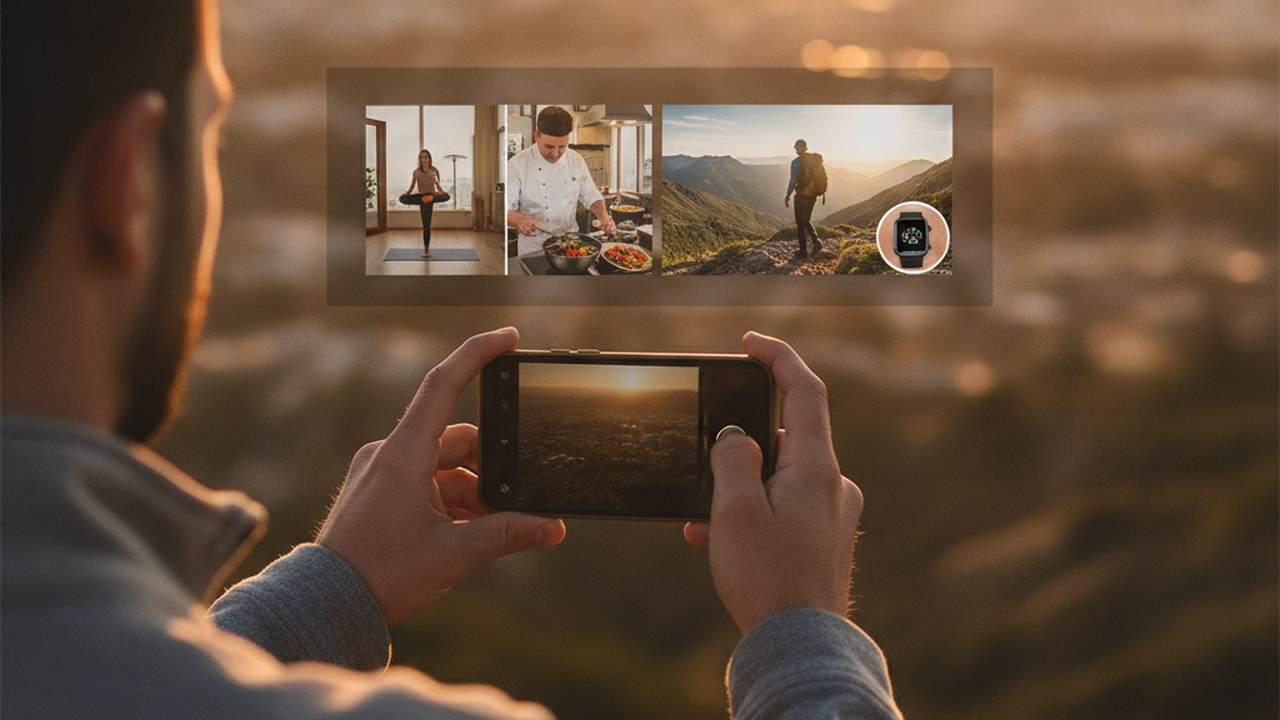
デュアルカメラ動画でピクチャーインピクチャー(PiP)と分割画面レイアウトのどちらを選ぶかは、コンテンツの主な焦点によって決まります。PiPは一方のカメラビューが中心で、もう一方が文脈を提供する際に優れており、分割画面は両方の視点が物語の中で同等に重要である場合に理想的です。
DuoCamが提供するようなデュアルカメラ録画は、新しいストーリーテリングの道を開き、あなたの視点と目の前にあるものを同時に捉えることを可能にします。これら2つのフィードをどのように配置するかによって、視聴者があなたのメッセージをどのように受け取るかに劇的な影響を与える可能性があります。
ピクチャーインピクチャーは動画にいつ最適か?
ピクチャーインピクチャー(PiP)は、メインのアクションから注意をそらすことなく、コンテキスト、リアクション、または詳細を追加する二次的な小さなビューを提供しながら、主要なカメラフィードを強調したい場合に最適なレイアウトです。このレイアウトは、Vlog、リアクション動画、チュートリアルに特に効果的です。
旅行のVlogを撮影していると想像してみてください。あなたの顔がメインの焦点となり、反応を表現し、体験を語る一方で、小さなPiPウィンドウが、あなたが話している素晴らしい景色や特定のランドマークを表示します。製品レビューでは、メインカメラでアイテムのクローズアップを撮影し、小さなウィンドウで機能の説明をするあなたの顔を表示できます。同様に、ゲームのリアクション動画では、メイン画面にゲームの映像が表示され、PiPウィンドウのフェイスカムがあなたのライブリアクションを捉えます。DuoCamは、柔軟でドラッグ可能なピクチャーインピクチャーレイアウトを可能にし、この補助的なビューが画面上のどこに配置されるかを制御でき、メインの被写体を補完するようにします。
分割画面はデュアルカメラのストーリーテリングをどのように強化するか?
左右分割や上下分割の構成を含む分割画面レイアウトは、両方のカメラフィードがあなたのストーリーに均等に貢献し、情報のダイナミックでバランスの取れた提示を作成するシナリオに完全に適しています。このアプローチは、比較、インタビュー、または2つの同時視点を提示するのに強力です。
2つのアイテムを比較する動画を作成することを考えてみてください。左右分割レイアウトでは、視聴者が両方の製品を同時に観察でき、違いや類似点を簡単に強調できます。インタビューの場合、上下分割画面はインタビュアーとインタビュー対象者の両方を提示でき、彼らの対話に等しい視覚的重みを与えます。旅行コンテンツも、目的地を小さな一瞥として見せるだけでなく、コメントと並んで同等に目立つ没入感のあるビューを表示することで、分割画面の恩恵を受けることができます。DuoCamはこれらの左右分割と上下分割のオプションを提供し、一方を他方が覆い隠すことなく、2つの同等に重要な視点を提示することを可能にします。
デュアルカメラレイアウト選択の実用的なヒント
適切なレイアウトを選択するには、動画の物語、対象視聴者の焦点、そして2つのカメラ視点間のダイナミックな相互作用を慎重に考慮し、最もインパクトのある結果を達成することが含まれます。
意思決定を導くための具体的なヒントをいくつかご紹介します。
- 主要な焦点を特定する: 片方のカメラフィードがもう一方よりも明らかに重要である場合は、ピクチャーインピクチャーを選択します。両方のビューがメッセージを伝える上で同等に重要である場合は、分割画面レイアウトを選択します。
- 視聴者のエンゲージメントを考慮する: 視聴者があなたのコンテンツを最もよく理解し、共感できる方法を考えましょう。PiPは文脈を提供しつつあなたの顔に注意を引きつけるかもしれませんが、分割画面は直接的な比較や二つの視点からの没入感を促進するかもしれません。
- レイアウトを試す: DuoCamは、ドラッグ可能なピクチャーインピクチャー、左右分割、上下分割のオプションを提供します。計画段階でさまざまなレイアウトを試してみて、特定の動画の目的に最も適したものがどれかを確認することを恐れないでください。
- ショットの構図を計画する: レイアウトに関係なく、両方のカメラフィードが適切に構成されていることを確認してください。PiPであっても、小さいウィンドウは明確で関連性があるべきです。分割画面の場合は、2つのフレームが視覚的にどのように相互作用するかを考慮してください。
- デバイス内編集を活用する: 録画後、DuoCamのデバイス内編集ツールを使用すると、動画を洗練できます。クリップの末端をトリミングしたり、クリップをセグメントに分割して不要な部分を削除したり、中央クロップを適用したり、解説が不要な場合は動画全体の音声をミュートしたりできます。これらの編集は元の録画を変更しないため、リスクなしで柔軟性を提供します。DuoCamはオフライン優先で動作し、メディアを携帯電話に保持し、アカウントは不要で、アナリティクスはデフォルトでオフになっているため、プライバシーを最優先します。デュアルカメラ録画に関するより詳しい情報は、DuoCamをご覧ください。
最終的に、DuoCamでのピクチャーインピクチャーと分割画面レイアウトの選択は、あなたの創造的なビジョンに合わせてデュアルカメラ動画を正確に調整する力を与え、メッセージが明確かつ魅力的に届けられることを保証します。
FAQ
DuoCamで動画を録画した後、レイアウトを変更できますか? 最初の録画では両方のフィードを同時にキャプチャしますが、レイアウトの選択(PiP、左右分割、上下分割)は通常、編集またはエクスポートのプロセス中に決定されます。これにより、キャプチャ後にコンテンツに最適なプレゼンテーションを選択できます。
DuoCamでデュアルカメラ動画に利用できる編集オプションは何ですか? DuoCamは、動画の末端をトリミングする、クリップをセグメントに分割する、不要なセグメントを削除する、動画全体の音声をミュートするといった基本的なデバイス内編集ツールを提供します。中央クロップも適用できます。重要なのは、これらの編集は元の録画ファイルを変更しないことです。
DuoCamはすべてのデバイスで同時録画をサポートしていますか? フロントカメラとバックカメラの同時キャプチャのデバイスサポートは、ハードウェアによって異なります。一部のスマートフォンでは低解像度でのみサポートされる場合があり、まったくサポートされないものもあります。DuoCamは、利用可能なデバイスの機能を活用し、可能な限り最高の体験を提供するように設計されています。