 DuoCam
PiP vs. 분할 화면: 어떤 레이아웃이 당신의 영상에 더 적합할까요?
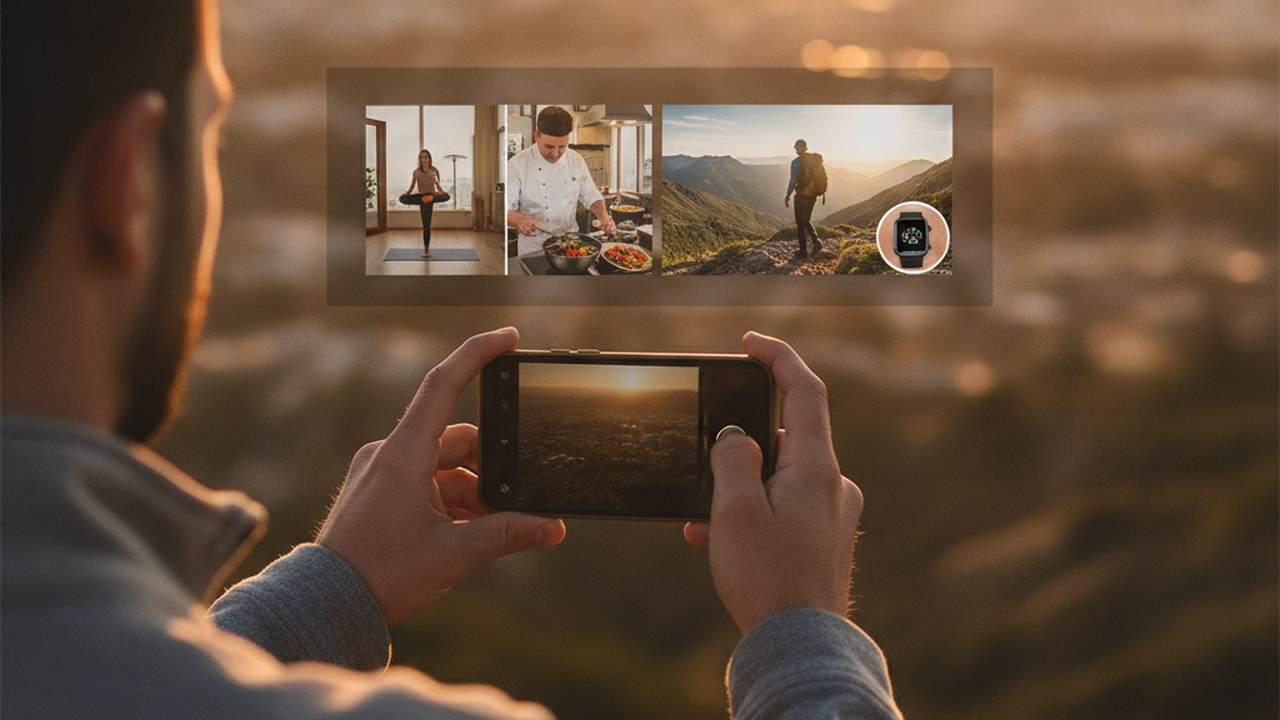
듀얼 카메라 비디오를 위한 PiP(화면 속 화면)와 분할 화면 레이아웃 중 선택은 콘텐츠의 주요 초점에 달려 있습니다. PiP는 한 카메라 뷰가 중심이 되고 다른 뷰가 맥락을 제공할 때 탁월하며, 분할 화면은 두 관점 모두 내러티브에서 동등하게 중요할 때 이상적입니다.
DuoCam이 제공하는 것과 같은 듀얼 카메라 녹화는 스토리텔링을 위한 새로운 길을 열어주어, 사용자의 관점과 눈앞의 장면을 동시에 캡처할 수 있게 합니다. 이 두 피드를 배열하는 방식은 시청자가 메시지를 인식하는 방식에 극적인 영향을 미칠 수 있습니다.
영상에 PiP(화면 속 화면)가 가장 적합한 경우는 언제인가요?
PiP(화면 속 화면)는 주요 카메라 피드 하나를 강조하면서, 메인 액션에서 주의를 분산시키지 않고 맥락, 반응 또는 세부 정보를 추가하는 보조적이고 작은 뷰를 제공하고자 할 때 최적의 레이아웃입니다. 이 레이아웃은 브이로그, 반응 영상 및 튜토리얼에 특히 효과적입니다.
여행 브이로그를 한다고 상상해 보세요. 당신의 얼굴이 주된 초점이 되어 반응을 표현하고 경험을 설명하는 동안, 더 작은 PiP 창은 당신이 이야기하는 멋진 풍경이나 특정 랜드마크를 보여줄 수 있습니다. 제품 리뷰의 경우, 메인 카메라가 제품의 클로즈업을 캡처하고, 작은 창에는 기능을 설명하는 당신의 얼굴이 나타날 수 있습니다. 마찬가지로, 게임 반응 영상에서는 메인 화면에 게임 플레이가 표시되고, PiP 창의 페이스캠이 실시간 반응을 캡처합니다. DuoCam은 유연하고 드래그 가능한 PiP 레이아웃을 제공하여, 이 보조 화면이 화면 어디에 위치할지 제어할 수 있게 함으로써 메인 주제를 보완하도록 합니다.
분할 화면은 듀얼 카메라 스토리텔링을 어떻게 향상시키나요?
나란히 또는 상하 분할 구성을 포함하는 분할 화면 레이아웃은 두 카메라 피드가 스토리에 동등하게 기여하여 정보의 역동적이고 균형 잡힌 프레젠테이션을 만들 때 완벽하게 적합합니다. 이 접근 방식은 비교, 인터뷰 또는 두 가지 동시 관점을 보여줄 때 강력합니다.
두 항목을 비교하는 영상을 만든다고 가정해 보세요. 나란히 레이아웃은 시청자가 두 제품을 동시에 관찰하여 차이점과 유사점을 쉽게 강조할 수 있게 합니다. 인터뷰의 경우, 상하 분할 화면은 인터뷰어와 인터뷰이를 모두 보여주어 대화에 동등한 시각적 비중을 보장할 수 있습니다. 여행 콘텐츠 또한 목적지의 몰입감 있는 풍경을 작은 스냅샷이 아닌, 당신의 해설과 함께 동등하게 중요하게 보여줌으로써 분할 화면의 이점을 얻을 수 있습니다. DuoCam은 이러한 나란히 및 상하 분할 옵션을 제공하여, 한쪽이 다른 쪽을 가리지 않고 두 가지 동등하게 중요한 관점을 제시할 수 있도록 합니다.
듀얼 카메라 레이아웃 선택을 위한 실용적인 팁은 무엇인가요?
올바른 레이아웃을 선택하는 것은 비디오의 내러티브, 대상 시청자의 초점, 그리고 두 카메라 관점 간의 역동적인 상호작용을 신중하게 고려하여 가장 영향력 있는 결과를 달성하는 것을 포함합니다.
다음은 의사 결정에 도움이 될 몇 가지 구체적인 팁입니다.
- 주요 초점 파악: 한 카메라 피드가 다른 피드보다 분명히 더 중요하다면 PiP를 선택하세요. 두 뷰 모두 메시지 전달에 똑같이 중요하다면 분할 화면 레이아웃을 선택하세요.
- 시청자 참여 고려: 시청자가 콘텐츠를 가장 잘 이해하고 공감할 수 있는 방법을 생각하세요. PiP는 맥락을 제공하면서 시청자의 주의를 당신의 얼굴에 집중시킬 수 있고, 분할 화면은 직접적인 비교나 이중 관점 몰입을 용이하게 할 수 있습니다.
- 레이아웃 실험: DuoCam은 드래그 가능한 PiP, 나란히, 상하 분할 옵션을 제공합니다. 계획 단계에서 다양한 레이아웃을 시도하여 특정 비디오의 목적에 가장 적합한 것이 무엇인지 확인하는 것을 두려워하지 마세요.
- 샷 구성 계획: 레이아웃에 관계없이 두 카메라 피드 모두 잘 구성되었는지 확인하세요. PiP에서도 작은 창은 여전히 명확하고 관련성이 있어야 합니다. 분할 화면의 경우, 두 프레임이 미학적으로 어떻게 상호작용하는지 고려하세요.
- 온디바이스 편집 활용: 녹화 후 DuoCam의 온디바이스 편집 도구를 사용하면 비디오를 다듬을 수 있습니다. 클립의 끝을 자르고, 원치 않는 부분을 삭제하기 위해 클립을 세그먼트로 분할하고, 중앙 자르기를 적용하거나, 해설이 필요 없는 경우 비디오 전체 오디오를 음소거할 수 있습니다. 이러한 편집은 원본 녹화를 변경하지 않으므로 위험 없이 유연성을 제공합니다. Remember, DuoCam operates offline-first, keeping your media on your phone, requires no account, and has analytics off by default, putting your privacy first. For more insights on dual camera recording, visit DuoCam.
궁극적으로 DuoCam의 PiP와 분할 화면 레이아웃 선택은 당신의 창의적인 비전에 맞춰 듀얼 카메라 비디오를 정확하게 제작할 수 있도록 해주며, 메시지가 명확하고 매력적으로 전달되도록 보장합니다.
FAQ
DuoCam으로 영상을 녹화한 후 레이아웃을 변경할 수 있나요? 초기 녹화는 두 피드를 동시에 캡처하지만, 레이아웃 선택(PiP, 나란히, 상하 분할)은 일반적으로 편집 또는 내보내기 과정에서 결정됩니다. 이를 통해 녹화 후 콘텐츠에 가장 적합한 프레젠테이션을 선택할 수 있습니다.
DuoCam에서 듀얼 카메라 비디오를 위한 어떤 편집 옵션을 사용할 수 있나요? DuoCam은 비디오 끝부분 자르기, 클립을 여러 세그먼트로 분할하기, 원치 않는 세그먼트 삭제, 비디오 전체 오디오 음소거 등 필수적인 온디바이스 편집 도구를 제공합니다. 또한 중앙 자르기를 적용할 수도 있습니다. 중요한 것은 이러한 편집이 원본 녹화 파일을 변경하지 않는다는 것입니다.
DuoCam은 모든 기기에서 동시 녹화를 지원하나요? 전면 및 후면 카메라 동시 캡처에 대한 기기 지원은 하드웨어에 따라 다릅니다. 일부 휴대폰은 낮은 해상도에서만 지원할 수 있고, 다른 휴대폰은 전혀 지원하지 않을 수도 있습니다. DuoCam은 가능한 경우 기기의 기능을 활용하여 최상의 경험을 제공하도록 설계되었습니다.