 DuoCam
Bilde-i-bilde vs. Delt skjerm: Hvilken passer best?
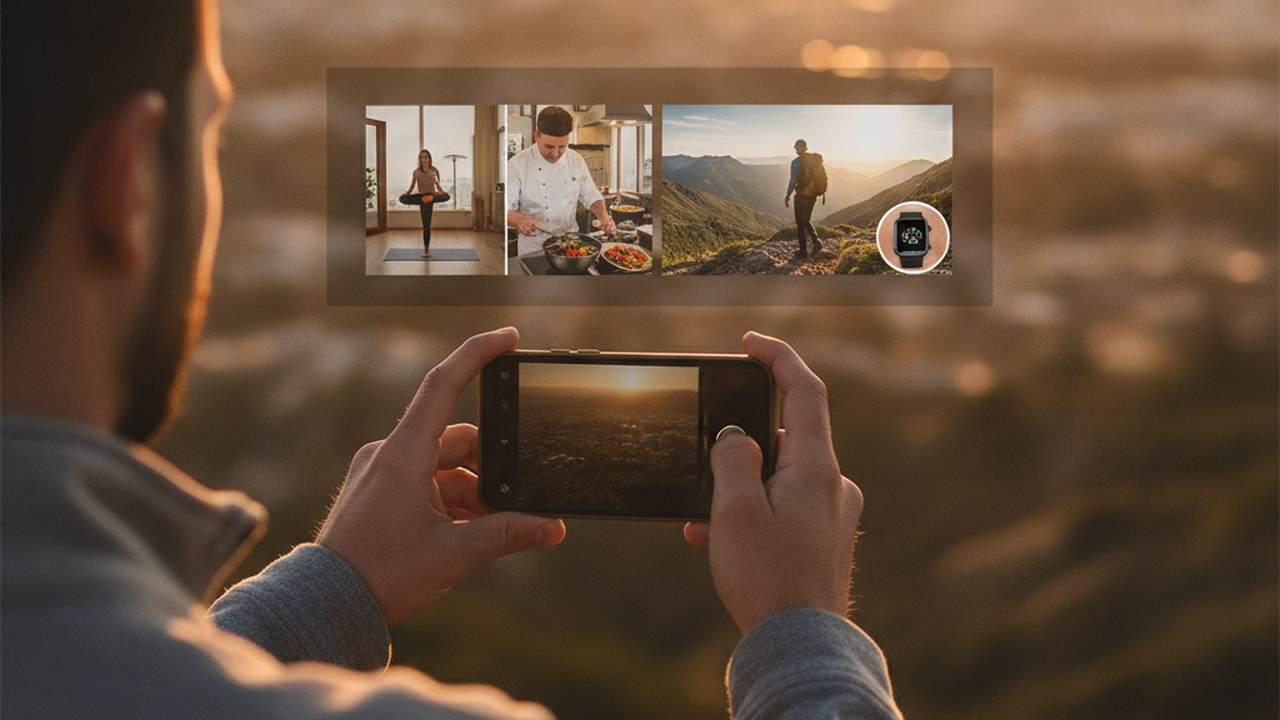
Valget mellom bilde-i-bilde (PiP) og delt skjerm-layouter for din dobbelkamera-video avhenger av innholdets hovedfokus: PiP er utmerket når ett kamerabilde er sentralt og det andre gir kontekst, mens delt skjerm er ideelt når begge perspektivene har like stor betydning i din fortelling.
Dobbelkameraopptak, som det DuoCam tilbyr, åpner nye veier for historiefortelling, slik at du kan fange både ditt perspektiv og det som er foran deg samtidig. Måten du arrangerer disse to feedene på kan dramatisk påvirke hvordan publikum oppfatter budskapet ditt.
Når er bilde-i-bilde det beste valget for videoen din?
Bilde-i-bilde (PiP) er den optimale layouten når du vil fremheve én primær kamerafeed, samtidig som du tilbyr en sekundær, mindre visning som legger til kontekst, reaksjon eller detaljer uten å distrahere fra hovedhandlingen. Denne layouten er spesielt effektiv for vlogging, reaksjonsvideoer og veiledninger.
Tenk deg at du vlogger reisen din; ansiktet ditt kan være hovedfokus, der du uttrykker reaksjonene dine og forteller om opplevelsen, mens et mindre PiP-vindu viser det fantastiske landskapet eller et spesifikt landemerke du diskuterer. For produktanmeldelser kan hovedkameraet ditt fange et nærbilde av varen, med et mindre vindu som viser ansiktet ditt mens du forklarer funksjoner. På samme måte, i en spillreaksjonsvideo, viser hovedskjermen spillopptakene, mens ansiktskameraet ditt i et PiP-vindu fanger dine live-reaksjoner. DuoCam tillater fleksible, flyttbare bilde-i-bilde-layouter, noe som gir deg kontroll over hvor denne utfyllende visningen sitter på skjermen, og sikrer at den utfyller hovedmotivet ditt.
Hvordan forbedrer delt skjerm dobbelkamera-historiefortelling?
Delt skjerm-layouter, inkludert side-ved-side- eller topp-og-bunn-konfigurasjoner, er perfekt egnet for scenarier der begge kamerafeedene bidrar likt til historien din, og skaper en dynamisk og balansert presentasjon av informasjon. Denne tilnærmingen er kraftig for sammenligninger, intervjuer eller for å vise to samtidige perspektiver.
Vurder å lage en sammenligningsvideo mellom to elementer; en side-ved-side-layout lar seerne observere begge produktene samtidig, og fremhever forskjeller og likheter med letthet. For et intervju kan en topp-og-bunn delt skjerm presentere både intervjuer og den intervjuede, noe som sikrer lik visuell vekt for dialogen deres. Reiseinnhold kan også dra nytte av delt skjerm ved å vise din kommentar sammen med en like fremtredende, oppslukende utsikt over destinasjonen din, i stedet for bare et lite glimt. DuoCam tilbyr disse side-ved-side- og topp-og-bunn-alternativene, slik at du kan presentere to like viktige perspektiver uten at det ene overskygger det andre.
Praktiske tips for valg av dobbelkamera-layout
Å velge riktig layout innebærer å nøye vurdere videoens fortelling, publikums fokus, og det dynamiske samspillet mellom dine to kameraperspektiver for å oppnå det mest virkningsfulle resultatet.
Her er noen konkrete tips for å veilede beslutningen din:
- Identifiser hovedfokuset ditt: Hvis én kamerafeed er ubestridelig viktigere enn den andre, velg bilde-i-bilde. Hvis begge visningene er like kritiske for å formidle budskapet ditt, velg en delt skjerm-layout.
- Vurder publikumsengasjement: Tenk på hvordan publikum best vil forstå og koble seg til innholdet ditt. En PiP kan holde oppmerksomheten deres på ansiktet ditt mens den gir kontekst, mens delt skjerm kan lette direkte sammenligning eller dobbelperspektiv-innlevelse.
- Eksperimenter med layouter: DuoCam tilbyr flyttbare bilde-i-bilde-, side-ved-side- og topp-og-bunn-alternativer. Ikke vær redd for å prøve forskjellige layouter under planleggingsfasen for å se hvilken som best tjener videoens spesifikke formål.
- Planlegg bildekomposisjonen din: Uavhengig av layout, sørg for at begge kamerafeedene er godt komponert. Selv i en PiP skal det mindre vinduet fortsatt være klart og relevant. For delt skjerm, vurder hvordan de to rammene interagerer estetisk.
- Bruk redigering på enheten: Etter opptak lar DuoCams redigeringsverktøy deg finjustere videoen din. Du kan trimme endene av klippene dine, dele et klipp i segmenter for å slette uønskede deler, bruke senterbeskjæring eller dempe hele videoens lyd hvis kommentarer ikke er nødvendig. Disse redigeringene endrer aldri det originale opptaket ditt, noe som gir fleksibilitet uten risiko. Husk at DuoCam fungerer offline-først, holder mediene dine på telefonen din, krever ingen konto, og har analyser av som standard, noe som prioriterer personvernet ditt. For mer innsikt om dobbelkameraopptak, besøk DuoCam.
Til syvende og sist gir valget mellom bilde-i-bilde og delt skjerm-layouter med DuoCam deg muligheten til å skreddersy dine dobbelkamera-videoer nøyaktig til din kreative visjon, og sikrer at budskapet ditt leveres klart og engasjerende.
FAQ
Kan jeg endre layout etter å ha spilt inn en video med DuoCam? Selv om det opprinnelige opptaket fanger begge kamerafeedene samtidig, bestemmes valg av layout (PiP, side-ved-side, topp-og-bunn) vanligvis under redigerings- eller eksportprosessen. Dette lar deg velge den beste presentasjonen for innholdet ditt etter opptak.
Hvilke redigeringsalternativer er tilgjengelige for mine dobbelkamera-videoer i DuoCam? DuoCam tilbyr essensielle redigeringsverktøy direkte på enheten, inkludert trimming av videoens start og slutt, deling av klipp i segmenter, sletting av uønskede segmenter og demping av hele videoens lyd. Du kan også bruke senterbeskjæring. Det er viktig at disse redigeringene aldri endrer den originale opptaksfilen din.
Støtter DuoCam samtidig opptak på alle enheter? Støtte for samtidig opptak med front- og bakkamera varierer etter maskinvare. Noen telefoner støtter det kanskje bare ved lavere oppløsninger, mens andre ikke støtter det i det hele tatt. DuoCam er designet for å utnytte enhetens kapasitet der det er tilgjengelig, for å gi best mulig opplevelse.