 DuoCam
Bild-i-bild vs. delad skärm: Vad passar bäst?
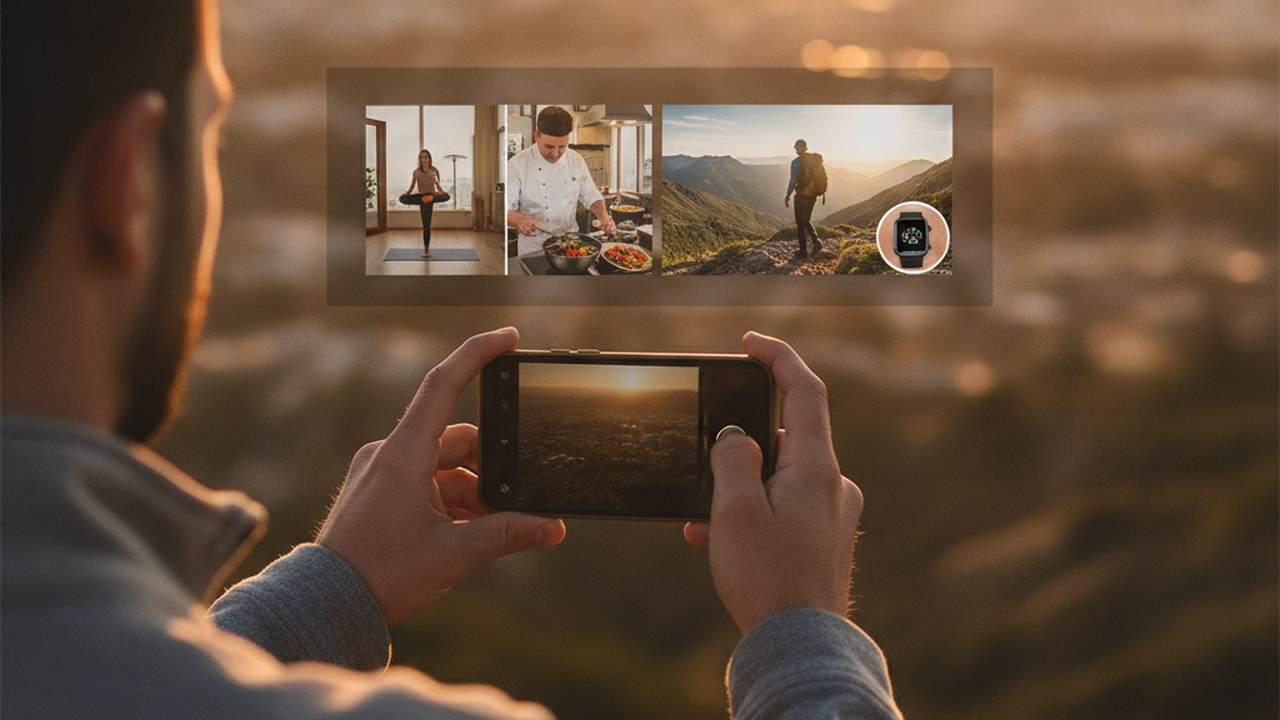
Valet mellan bild-i-bild (PiP) och delad skärm-layouter för din tvåkamervideo beror på innehållets primära fokus: PiP är bäst när en kameravy är central och den andra ger sammanhang, medan delad skärm är idealisk när båda perspektiven har lika stor betydelse i din berättelse.
Tvåkamerainspelning, som den DuoCam erbjuder, öppnar nya vägar för berättande, så att du kan fånga både ditt perspektiv och det som är framför dig samtidigt. Hur du arrangerar dessa två flöden kan dramatiskt påverka hur din publik uppfattar ditt budskap.
När är bild-i-bild det bästa valet för din video?
Bild-i-bild (PiP) är den optimala layouten när du vill framhäva ett primärt kameraflöde samtidigt som du erbjuder en sekundär, mindre vy som lägger till sammanhang, reaktion eller detaljer utan att distrahera från huvudhandlingen. Denna layout är särskilt effektiv för vloggning, reaktionsvideor och handledningar.
Föreställ dig att du vloggar dina resor; ditt ansikte kan vara huvudfokus, uttrycka dina reaktioner och berätta om din upplevelse, medan ett mindre PiP-fönster visar det fantastiska landskapet eller ett specifikt landmärke du diskuterar. För produktrecensioner kan din huvudkamera fånga en närbild av objektet, med ett mindre fönster som visar ditt ansikte när du förklarar funktioner. På samma sätt, i en spelreaktionsvideo, visar huvudskärmen spelfilmen, medan din ansiktskamera i ett PiP-fönster fångar dina live-reaktioner. DuoCam möjliggör flexibla, flyttbara bild-i-bild-layouter, vilket ger dig kontroll över var denna kompletterande vy placeras på skärmen, vilket säkerställer att den kompletterar ditt huvudämne.
Hur förbättrar delad skärm berättandet med två kameror?
Layouter med delad skärm, inklusive konfigurationer sida-vid-sida eller över-och-under, är perfekt anpassade för scenarier där båda kameraflödena bidrar lika mycket till din berättelse, vilket skapar en dynamisk och balanserad presentation av information. Denna metod är kraftfull för jämförelser, intervjuer eller för att visa två samtidiga perspektiv.
Överväg att skapa en jämförelsevideo mellan två objekt; en sida-vid-sida-layout låter tittarna observera båda produkterna samtidigt, vilket enkelt framhäver skillnader och likheter. För en intervju kan en delad skärm över-och-under presentera både intervjuaren och den intervjuade, vilket säkerställer lika visuell vikt för deras dialog. Reseinnehåll kan också dra nytta av delad skärm genom att visa din kommentar tillsammans med en lika framträdande, uppslukande vy av din destination, snarare än bara en liten glimt. DuoCam erbjuder dessa sida-vid-sida och över-och-under-alternativ, vilket gör att du kan presentera två lika betydande perspektiv utan att det ena överskuggar det andra.
Vilka är praktiska tips för att välja din tvåkamerayout?
Att välja rätt layout innebär att noggrant överväga videons berättelse, din avsedda publiks fokus och det dynamiska samspelet mellan dina två kameraperspektiv för att uppnå det mest effektfulla resultatet.
Här är några konkreta tips för att vägleda ditt beslutsfattande:
- Identifiera ditt primära fokus: Om ett kameraflöde är obestridligen viktigare än det andra, välj bild-i-bild. Om båda vyerna är lika avgörande för att förmedla ditt budskap, välj en delad skärm-layout.- Överväg publikengagemang: Tänk på hur din publik bäst kommer att förstå och engagera sig i ditt innehåll. En PiP kan hålla deras uppmärksamhet på ditt ansikte samtidigt som den ger sammanhang, medan delad skärm kan underlätta direkt jämförelse eller fördjupning med dubbla perspektiv.- Experimentera med layouter: DuoCam erbjuder flyttbara bild-i-bild, sida-vid-sida och över-och-under-alternativ. Var inte rädd för att prova olika layouter under din planeringsfas för att se vilken som bäst tjänar ditt specifika videosyfte.- Planera din bildkomposition: Oavsett layout, se till att båda kameraflödena är välkomponerade. Även i en PiP bör det mindre fönstret fortfarande vara klart och relevant. För delad skärm, överväg hur de två ramarna interagerar estetiskt.- Använd redigering på enheten: Efter inspelning låter DuoCams redigeringsverktyg på enheten dig förfina din video. Du kan trimma slutet av dina klipp, dela ett klipp i segment för att ta bort oönskade avsnitt, applicera en centrerad beskärning eller stänga av ljudet för hela videon om kommentarer inte behövs. Dessa redigeringar ändrar aldrig din ursprungliga inspelning, vilket ger flexibilitet utan risk. Kom ihåg att DuoCam fungerar offline först, behåller din media på din telefon, kräver inget konto och har analys avstängd som standard, vilket sätter din integritet först. För mer insikter om tvåkamerainspelning, besök DuoCam.
I slutändan ger valet mellan bild-i-bild och delad skärm-layouter med DuoCam dig möjlighet att skräddarsy dina tvåkamervideor exakt efter din kreativa vision, vilket säkerställer att ditt budskap förmedlas tydligt och engagerande.
FAQ
Kan jag ändra layouten efter att ha spelat in en video med DuoCam? Även om den initiala inspelningen fångar båda flödena samtidigt, bestäms layoutvalet (bild-i-bild, sida-vid-sida, över-och-under) vanligtvis under redigerings- eller exportprocessen, vilket gör att du kan välja den bästa presentationen för ditt innehåll efter inspelning.
Vilka redigeringsalternativ finns tillgängliga för mina videor med två kameror i DuoCam? DuoCam erbjuder viktiga redigeringsverktyg på enheten, inklusive att trimma slutet av din video, dela ett klipp i segment, ta bort oönskade segment och stänga av ljudet för hela videon. Du kan också applicera en centrerad beskärning. Det är viktigt att dessa redigeringar aldrig ändrar din ursprungliga inspelade fil.
Stöder DuoCam samtidig inspelning på alla enheter? Enhetsstöd för samtidig inspelning med främre och bakre kamera varierar beroende på hårdvara. Vissa telefoner kanske bara stöder det vid lägre upplösningar, medan andra kanske inte stöder det alls. DuoCam är utformat för att utnyttja din enhets kapacitet där den finns tillgänglig för att ge bästa möjliga upplevelse.