 DuoCam
Fånga din konsertreaktion med DuoCam
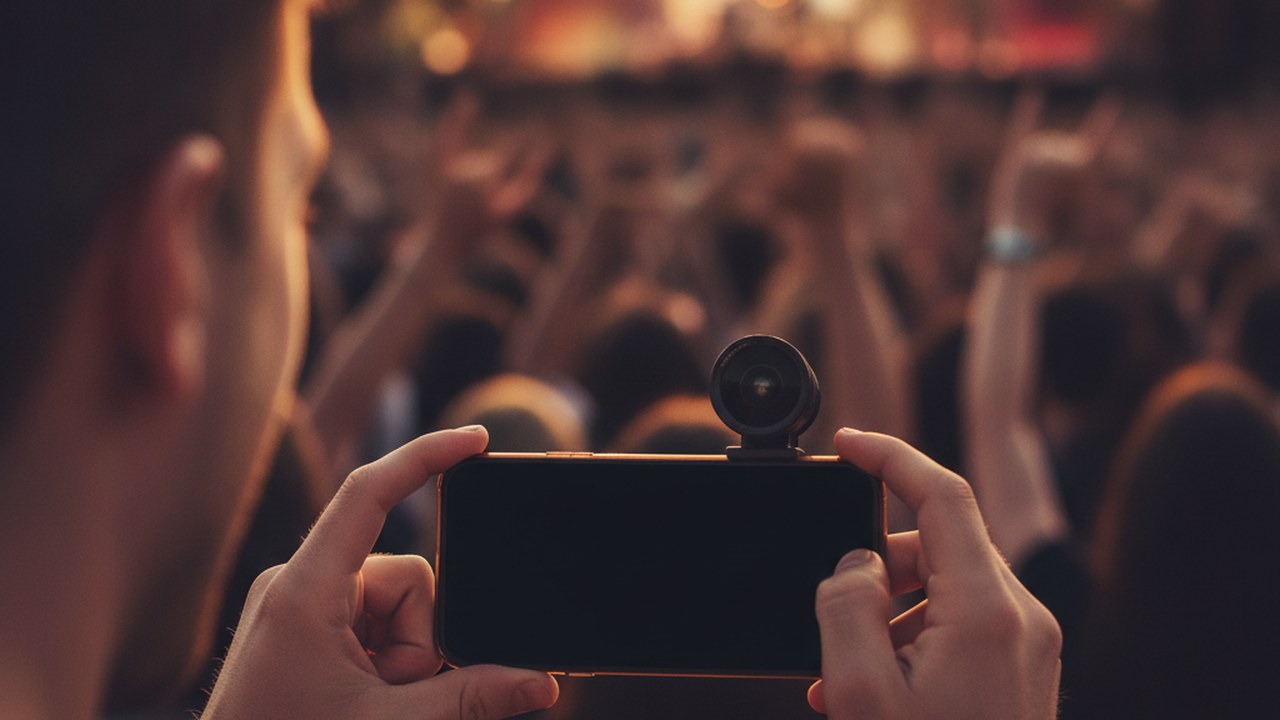
Att spela in din reaktion samtidigt som du filmar en konsert med en telefon är möjligt genom att använda en dubbelkamera-applikation som DuoCam, vilken fångar video från både din främre och bakre kamera samtidigt. Detta gör att du samtidigt kan spela in scenframträdandet och din personliga upplevelse, för att sedan förfina det kombinerade materialet direkt på din enhet.
Hur kan jag spela in både konserten och min reaktion samtidigt? För att spela in både konserten och din reaktion samtidigt behöver du en dubbelkamera-app som kan komma åt och spela in från telefonens främre och bakre kameror samtidigt. DuoCam möjliggör detta genom att fånga båda perspektiven i en enda videofil, och erbjuder flexibla layouter som dragbar bild-i-bild, sida vid sida eller över/under-visning. Detta innebär att du kan fokusera din huvudinspelning på konserten medan ett mindre (eller lika stort) fönster fångar dina ansiktsuttryck och din entusiasm. Det är viktigt att notera att enhetsstöd för samtidig inspelning kan variera beroende på hårdvara; vissa telefoner kanske bara stöder det vid lägre upplösningar, och vissa äldre modeller kanske inte stöder det alls.
Vilka är de bästa sätten att rama in min dubbelkamera-konsertvideo? Experimentera med DuoCams flexibla layouter för att uppnå den idealiska kompositionen för din konsert- och reaktionsfilm, så att båda elementen är tydligt synliga och väl inramade. Till exempel är en bild-i-bild-layout utmärkt för att hålla konserten som huvudfokus medan din reaktion visas i ett mindre, flyttbart fönster. Om du vill att din reaktion ska vara mer framträdande, erbjuder layouter som sida vid sida eller över/under en mer balanserad vy av både framträdandet och din personliga upplevelse. Tänk på ljusförhållandena för din reaktionsbild; medan konsertscenen kan vara starkt upplyst, kan ditt ansikte vara i relativ mörker, så försök att placera dig för att fånga lite omgivande ljus. Se alltid till att din telefon hålls stadigt, kanske genom att stödja den mot något eller använda ett kompakt stativ, för att minimera skakigt material.
Hur kan jag redigera min dubbelkamera-konsertfilm direkt på min telefon? DuoCam erbjuder redigeringsverktyg på enheten för att förfina dina dubbelkamera-konsertvideor utan att behöva exportera filer, vilket gör att du kan putsa dina minnen direkt efter inspelning. Appen tillhandahåller väsentliga redigeringsfunktioner, inklusive trimning av klippets ändar för att klippa bort oönskade början eller slut. Du kan också dela ett klipp i flera segment och radera specifika segment, även om det är avgörande att komma ihåg att segment alltid förblir i sin ursprungliga tidsordning och inte kan omarrangeras. För ljud har du möjlighet att stänga av ljudet på hela den exporterade videon, vilket gäller globalt snarare än för enskilda sektioner. Dessutom finns en mittbeskärningsfunktion för att justera inramningen. En viktig fördel är att dessa redigeringar aldrig ändrar din ursprungliga inspelade fil, vilket bevarar ditt råmaterial. På enheter som stöds erbjuder DuoCam även bakgrundsborttagning på enheten för din reaktionskamera, vilket ger ditt material ett renare, mer professionellt utseende.
Konkreta tips för att spela in konsertreaktioner:
- Kontrollera enhetskompatibilitet: Före konserten, bekräfta att din telefon stöder samtidig inspelning med främre och bakre kamera, då kapaciteten varierar beroende på hårdvara.
- Öva layouter: Experimentera med DuoCams bild-i-bild, sida vid sida och över/under-layouter hemma för att hitta din föredragna stil och bli bekväm med att justera dem.
- Tänk på belysningen: Placera dig så att din reaktionskamera har tillräckligt med ljus, även om det bara är omgivande scenbelysning, för att säkerställa att ditt ansikte är synligt.
- Stabilitet är nyckeln: Konserter kan vara trånga och energiska; försök att hålla din telefon så stadig som möjligt för att undvika överdrivet skakigt material.
- Lagringshantering: Eftersom DuoCam fungerar offline-först och media stannar på din telefon, se till att du har tillräckligt med lagringsutrymme innan du börjar spela in en lång konsert.
Varför ska jag överväga DuoCam för konsertreaktioner? DuoCam förenklar fångandet av unika konsertupplevelser genom att kombinera material från främre och bakre kameror med enkel redigering på enheten och ett starkt fokus på användarens integritet, vilket gör det till ett utmärkt val för att skapa dynamiska konsertminnen. Det låter dig skapa engagerande innehåll som fångar både evenemanget och din personliga koppling till det, allt inom en enda app. Utan krav på konto och med analys avstängd som standard är din integritet en prioritet. Appen behåller din media på din enhet, enligt en offline-först-strategi, så du behöver inte oroa dig för att ditt konsertmaterial automatiskt lämnar din telefon. Även om en gratisversion med begränsningar finns tillgänglig, kan du låsa upp full funktionalitet med DuoCam Pro via ett års- eller livstidsköp. Utforska mer om dess funktioner på den DuoCam website.
Att fånga energin från en konsert tillsammans med din äkta reaktion erbjuder ett verkligt uppslukande sätt att återuppleva de ögonblicken. Med sina dubbelkamerafunktioner och bekväma redigering på enheten erbjuder DuoCam en enkel lösning för att skapa dessa unika, personliga konsertvideor, samtidigt som dina data hålls privata och dina originalfiler säkra.
FAQ
Kan jag justera storleken på min reaktionsvideo i den slutgiltiga filmen? Ja, DuoCam erbjuder dragbara layouter som bild-i-bild, sida vid sida och över/under, så att du kan välja hur din reaktion och huvudkonsertfilmen visas och placeras.
Lagrar DuoCam mina konsertvideor online eller kräver det ett konto? Nej, DuoCam är offline-först, vilket innebär att din media aldrig lämnar din telefon automatiskt. Inget konto krävs för att använda appen, vilket garanterar din integritet och håller ditt personliga innehåll på din enhet.
Vilken typ av redigering kan jag göra i DuoCam-appen? Du kan trimma ändarna av din video, dela ett klipp i segment och radera oönskade segment (segment behåller sin ursprungliga tidsordning), stänga av hela ljudspåret och beskära i mitten. Dessa redigeringar ändrar inte din ursprungliga inspelning.