 DuoCam
Picture-in-Picture vs. Split Screen: แบบไหนเหมาะ?
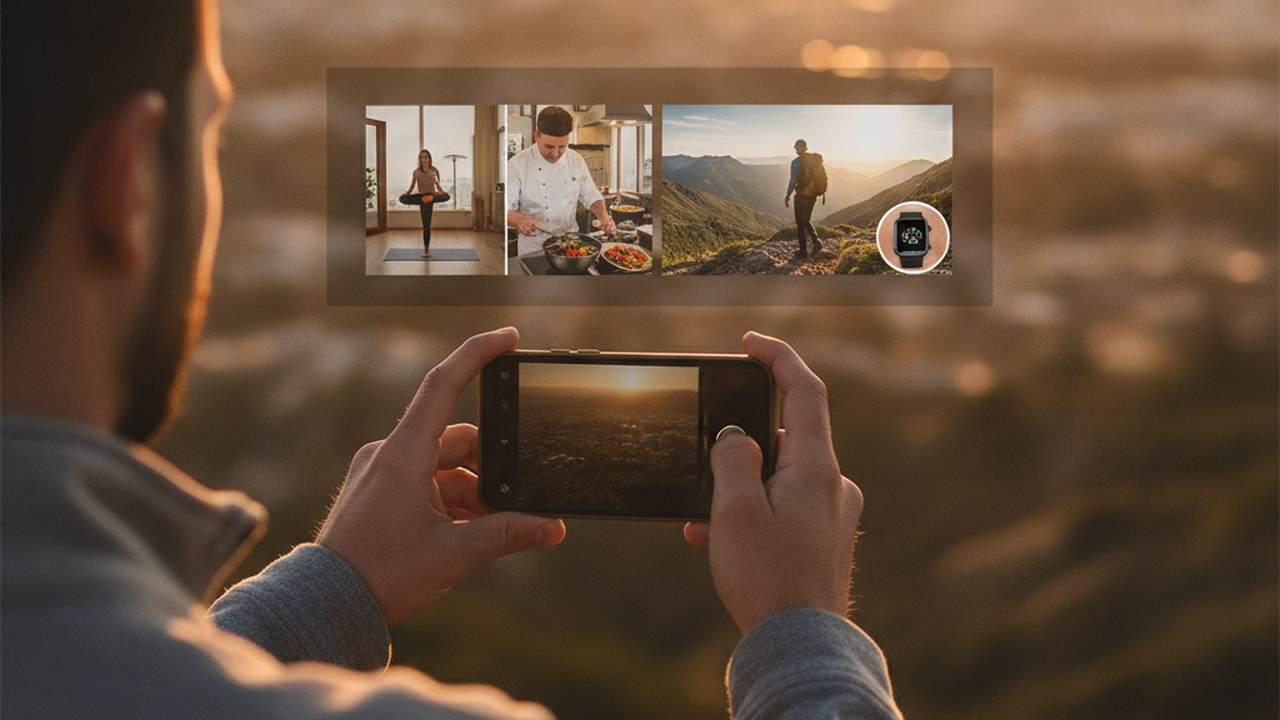
การเลือกระหว่างเลย์เอาต์ Picture-in-Picture (PiP) และ Split Screen สำหรับวิดีโอกล้องคู่ของคุณขึ้นอยู่กับจุดเน้นหลักของเนื้อหา: PiP เหมาะเมื่อมุมมองกล้องหนึ่งเป็นศูนย์กลางและอีกมุมมองให้บริบท ในขณะที่ Split Screen เหมาะเมื่อมุมมองทั้งสองมีความสำคัญเท่ากันในเรื่องราวของคุณ
การบันทึกด้วยกล้องคู่ เช่นที่ DuoCam นำเสนอ เปิดโอกาสใหม่ๆ สำหรับการเล่าเรื่อง ทำให้คุณสามารถจับภาพทั้งมุมมองของคุณและสิ่งที่อยู่ตรงหน้าคุณพร้อมกัน วิธีที่คุณจัดเรียงฟีดทั้งสองนี้สามารถส่งผลกระทบอย่างมากต่อวิธีที่ผู้ชมรับรู้ข้อความของคุณ
เมื่อใดที่ Picture-in-Picture เป็นตัวเลือกที่ดีที่สุดสำหรับวิดีโอของคุณ?
Picture-in-Picture (PiP) เป็นเลย์เอาต์ที่เหมาะสมที่สุดเมื่อคุณต้องการเน้นฟีดกล้องหลักหนึ่งฟีด ในขณะที่นำเสนอภาพขนาดเล็กรองที่เพิ่มบริบท ปฏิกิริยา หรือรายละเอียด โดยไม่รบกวนการกระทำหลัก เลย์เอาต์นี้มีประสิทธิภาพเป็นพิเศษสำหรับวิดีโอบล็อก วิดีโอรีแอ็กชัน และบทแนะนำ
ลองจินตนาการว่าคุณกำลังทำวิดีโอบล็อกการเดินทาง ใบหน้าของคุณอาจเป็นจุดสนใจหลัก แสดงปฏิกิริยาและเล่าประสบการณ์ของคุณ ในขณะที่หน้าต่าง PiP ขนาดเล็กแสดงทิวทัศน์ที่สวยงามหรือสถานที่สำคัญที่คุณกำลังพูดถึง สำหรับการรีวิวผลิตภัณฑ์ กล้องหลักของคุณสามารถจับภาพระยะใกล้ของสินค้าได้ โดยมีหน้าต่างขนาดเล็กแสดงใบหน้าของคุณขณะที่คุณอธิบายคุณสมบัติ ในทำนองเดียวกัน ในวิดีโอรีแอ็กชันเกม หน้าจอหลักจะแสดงฟุตเทจเกม ในขณะที่กล้องหน้าของคุณในหน้าต่าง PiP จะจับภาพปฏิกิริยาสดของคุณ DuoCam ช่วยให้สามารถจัดวางเลย์เอาต์ Picture-in-Picture แบบลากได้ ยืดหยุ่นได้ ให้คุณควบคุมตำแหน่งที่มุมมองเสริมนี้อยู่บนหน้าจอ เพื่อให้แน่ใจว่ามันเสริมกับหัวข้อหลักของคุณ
Split Screen ช่วยเสริมการเล่าเรื่องด้วยกล้องคู่อย่างไร?
เลย์เอาต์ Split Screen รวมถึงการจัดเรียงแบบเคียงข้างกันหรือบน-ล่าง เหมาะอย่างยิ่งสำหรับสถานการณ์ที่ฟีดกล้องทั้งสองมีส่วนช่วยในเรื่องราวของคุณอย่างเท่าเทียมกัน สร้างการนำเสนอข้อมูลที่มีพลวัตและสมดุล วิธีการนี้มีประสิทธิภาพสำหรับการเปรียบเทียบ การสัมภาษณ์ หรือการแสดงสองมุมมองพร้อมกัน
ลองพิจารณาสร้างวิดีโอเปรียบเทียบระหว่างสองรายการ; เลย์เอาต์แบบเคียงข้างกันช่วยให้ผู้ชมสามารถสังเกตผลิตภัณฑ์ทั้งสองพร้อมกัน เน้นความแตกต่างและความคล้ายคลึงกันได้อย่างง่ายดาย สำหรับการสัมภาษณ์ หน้าจอแยกบน-ล่างสามารถนำเสนอทั้งผู้สัมภาษณ์และผู้ถูกสัมภาษณ์ ทำให้มั่นใจว่าบทสนทนาของพวกเขามีน้ำหนักภาพเท่ากัน เนื้อหาการเดินทางยังสามารถได้รับประโยชน์จาก Split Screen โดยการแสดงความคิดเห็นของคุณพร้อมกับมุมมองที่โดดเด่นและสมจริงของปลายทางของคุณ แทนที่จะเป็นเพียงภาพเล็กๆ DuoCam มีตัวเลือกแบบเคียงข้างกันและบน-ล่างเหล่านี้ ทำให้คุณสามารถนำเสนอสองมุมมองที่มีความสำคัญเท่าเทียมกันโดยไม่มีมุมมองใดบดบังอีกมุมมองหนึ่ง
เคล็ดลับเชิงปฏิบัติในการเลือกเลย์เอาต์กล้องคู่ของคุณคืออะไร?
การเลือกเลย์เอาต์ที่เหมาะสมเกี่ยวข้องกับการพิจารณาเรื่องราวของวิดีโอ จุดสนใจของกลุ่มเป้าหมาย และการทำงานร่วมกันระหว่างมุมมองกล้องทั้งสองของคุณอย่างรอบคอบ เพื่อให้ได้ผลลัพธ์ที่มีประสิทธิภาพสูงสุด
นี่คือเคล็ดลับที่เป็นรูปธรรมเพื่อเป็นแนวทางในการตัดสินใจของคุณ:
- ระบุจุดเน้นหลักของคุณ: หากฟีดกล้องหนึ่งมีความสำคัญมากกว่าอีกฟีดอย่างปฏิเสธไม่ได้ ให้เลือก Picture-in-Picture หากมุมมองทั้งสองมีความสำคัญเท่ากันในการสื่อสารข้อความของคุณ ให้เลือกเลย์เอาต์ Split Screen
- พิจารณาการมีส่วนร่วมของผู้ชม: ลองคิดว่าผู้ชมของคุณจะเข้าใจและเชื่อมโยงกับเนื้อหาของคุณได้ดีที่สุดอย่างไร PiP อาจดึงความสนใจของพวกเขาไปที่ใบหน้าของคุณในขณะที่ให้บริบท ในขณะที่ Split Screen อาจอำนวยความสะดวกในการเปรียบเทียบโดยตรงหรือการดื่มด่ำกับมุมมองคู่
- ทดลองกับเลย์เอาต์: DuoCam มีตัวเลือก Picture-in-Picture แบบลากได้, เคียงข้างกัน และบน-ล่าง อย่ากลัวที่จะลองใช้เลย์เอาต์ที่แตกต่างกันในช่วงวางแผนของคุณ เพื่อดูว่าแบบใดที่ตอบสนองวัตถุประสงค์ของวิดีโอเฉพาะของคุณได้ดีที่สุด
- วางแผนองค์ประกอบภาพ: ไม่ว่าจะใช้เลย์เอาต์ใด ตรวจสอบให้แน่ใจว่าฟีดกล้องทั้งสองถูกจัดองค์ประกอบอย่างดี แม้ใน PiP หน้าต่างที่เล็กกว่าก็ควรจะชัดเจนและเกี่ยวข้อง สำหรับ Split Screen ให้พิจารณาว่าเฟรมทั้งสองโต้ตอบกันทางสุนทรียภาพอย่างไร
- ใช้การแก้ไขในอุปกรณ์: หลังจากบันทึก เครื่องมือแก้ไขในอุปกรณ์ของ DuoCam ช่วยให้คุณสามารถปรับแต่งวิดีโอของคุณได้ คุณสามารถตัดต่อส่วนท้ายของคลิป แบ่งคลิปออกเป็นส่วนๆ เพื่อลบส่วนที่ไม่ต้องการ ใช้การครอบตัดตรงกลาง หรือปิดเสียงวิดีโอทั้งหมดหากไม่จำเป็นต้องมีคำบรรยาย การแก้ไขเหล่านี้ไม่เคยเปลี่ยนแปลงการบันทึกต้นฉบับของคุณ ให้ความยืดหยุ่นโดยไม่มีความเสี่ยง โปรดจำไว้ว่า DuoCam ทำงานแบบออฟไลน์เป็นหลัก โดยเก็บสื่อของคุณไว้ในโทรศัพท์ ไม่ต้องมีบัญชี และปิดการวิเคราะห์โดยค่าเริ่มต้น โดยให้ความสำคัญกับความเป็นส่วนตัวของคุณ สำหรับข้อมูลเชิงลึกเพิ่มเติมเกี่ยวกับการบันทึกด้วยกล้องคู่ โปรดเยี่ยมชม DuoCam
ท้ายที่สุด การเลือกระหว่างเลย์เอาต์ Picture-in-Picture และ Split Screen ด้วย DuoCam ช่วยให้คุณปรับแต่งวิดีโอกล้องคู่ของคุณให้ตรงกับวิสัยทัศน์ที่สร้างสรรค์ของคุณได้อย่างแม่นยำ ทำให้มั่นใจว่าข้อความของคุณถูกส่งออกไปอย่างชัดเจนและน่าสนใจ
FAQ
ฉันสามารถเปลี่ยนเลย์เอาต์หลังจากบันทึกวิดีโอด้วย DuoCam ได้หรือไม่? แม้ว่าการบันทึกเริ่มต้นจะจับภาพฟีดทั้งสองพร้อมกัน แต่การเลือกเลย์เอาต์ (PiP, เคียงข้างกัน, บน-ล่าง) มักจะถูกกำหนดในระหว่างกระบวนการแก้ไขหรือส่งออก ซึ่งช่วยให้คุณสามารถเลือกรูปแบบการนำเสนอที่ดีที่สุดสำหรับเนื้อหาของคุณหลังจากการบันทึก
มีตัวเลือกการแก้ไขใดบ้างสำหรับวิดีโอกล้องคู่ของฉันใน DuoCam? DuoCam มีเครื่องมือแก้ไขที่จำเป็นในอุปกรณ์ ได้แก่ การตัดต่อส่วนท้ายของวิดีโอ การแบ่งคลิปออกเป็นส่วนๆ การลบส่วนที่ไม่ต้องการ และการปิดเสียงวิดีโอทั้งหมด คุณยังสามารถใช้การครอบตัดตรงกลางได้ ที่สำคัญ การแก้ไขเหล่านี้จะไม่เปลี่ยนแปลงไฟล์ที่บันทึกต้นฉบับของคุณ
DuoCam รองรับการบันทึกพร้อมกันบนทุกอุปกรณ์หรือไม่? การรองรับอุปกรณ์สำหรับการจับภาพกล้องหน้าและหลังพร้อมกันนั้นแตกต่างกันไปตามฮาร์ดแวร์ โทรศัพท์บางรุ่นอาจรองรับที่ความละเอียดต่ำกว่าเท่านั้น ในขณะที่บางรุ่นอาจไม่รองรับเลย DuoCam ได้รับการออกแบบมาเพื่อใช้ประโยชน์จากความสามารถของอุปกรณ์ของคุณเท่าที่จะทำได้ เพื่อมอบประสบการณ์ที่ดีที่สุด