 DuoCam
子母畫面 vs. 分割畫面:哪個適合你?
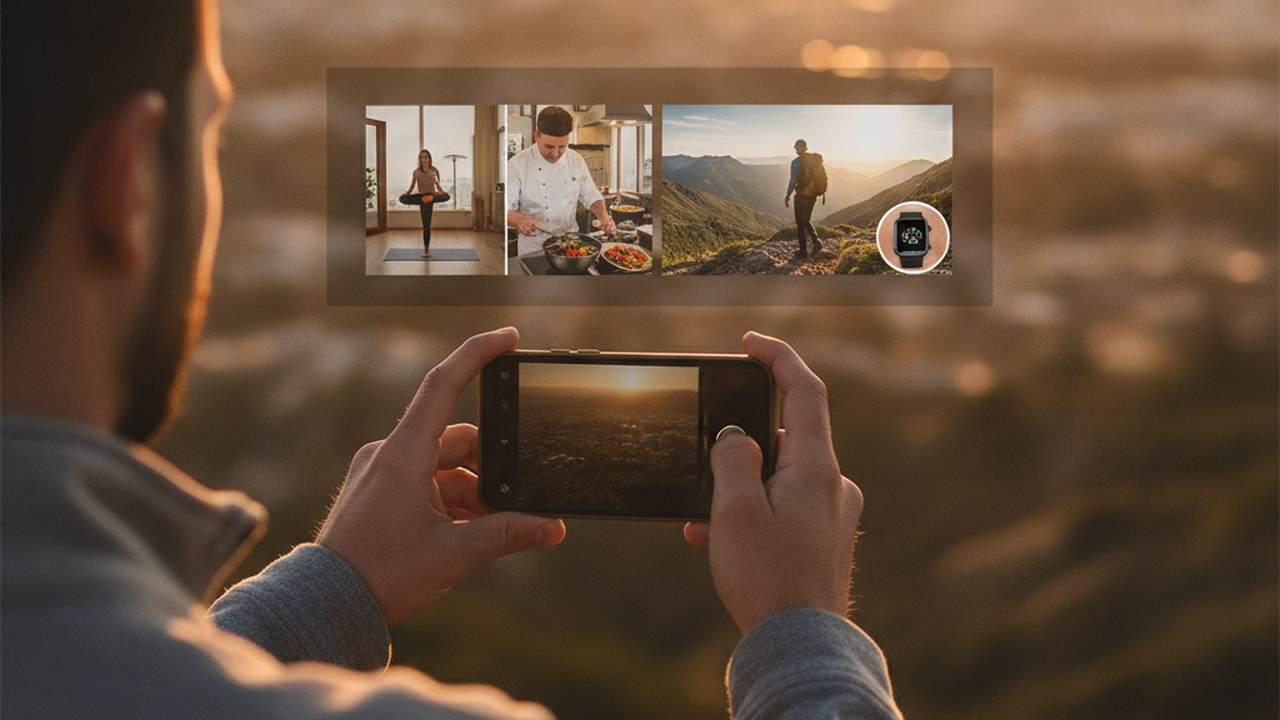
為您的雙鏡頭影片選擇子母畫面 (PiP) 或分割畫面配置,取決於您內容的主要焦點:當一個鏡頭畫面是核心,另一個提供背景資訊時,PiP 表現出色;而當兩個視角在您的敘事中具有同等重要性時,分割畫面則是理想選擇。
雙鏡頭錄影,例如 DuoCam 提供的功能,為敘事開闢了新途徑,讓您能同時捕捉您的視角和您面前的景象。您排列這兩個畫面的方式,將會極大地影響觀眾對您傳達訊息的感知。
什麼時候子母畫面是您影片的最佳選擇?
當您想突出顯示一個主要鏡頭畫面,同時提供一個次要、較小的視圖以增加背景資訊、反應或細節,而又不分散主要動作的注意力時,子母畫面 (PiP) 是最佳配置。這種配置對於影像部落格、反應影片和教學特別有效。
想像您正在錄製旅行影像部落格;您的臉部可能是主要焦點,表達您的反應並敘述您的經歷,而一個較小的 PiP 視窗則顯示您正在討論的迷人風景或特定地標。對於產品評論,您的主鏡頭可以捕捉物品的特寫,而一個較小的視窗則顯示您的臉部,同時您正在解釋功能。同樣地,在遊戲反應影片中,主螢幕顯示遊戲畫面,而您的臉部攝影機則在 PiP 視窗中捕捉您的即時反應。DuoCam 支援靈活、可拖曳的子母畫面配置,讓您控制這個輔助視圖在螢幕上的位置,確保它與您的主要主題相輔相成。
分割畫面如何增強雙鏡頭敘事?
分割畫面配置,包括並排或上下分割,非常適合兩個鏡頭畫面對您的故事貢獻相等的場景,創造出動態且平衡的資訊呈現。這種方法對於比較、訪談或展示兩個同時的視角非常有效。
考慮製作兩個物品的比較影片;並排配置讓觀眾可以同時觀察兩種產品,輕鬆突顯差異和相似之處。對於訪談,上下分割畫面可以同時呈現採訪者和受訪者,確保他們的對話具有相同的視覺重要性。旅行內容也可以受益於分割畫面,透過展示您的評論以及同樣突出、沉浸式的目的地視圖,而不是僅僅一個小瞥見。DuoCam 提供這些並排和上下分割選項,使您能夠呈現兩個同樣重要的視角,而不會讓其中一個掩蓋另一個。
選擇雙鏡頭版面配置的實用技巧有哪些?
選擇正確的版面配置需要仔細考慮您的影片敘事、目標觀眾的焦點,以及兩個鏡頭視角之間的動態互動,以達到最具影響力的結果。
以下是一些具體的技巧,可引導您做出決定:
- 確定您的主要焦點:如果一個鏡頭畫面無疑比另一個更重要,請選擇子母畫面。如果兩個視圖對於傳達您的訊息都同樣關鍵,請選擇分割畫面配置。
- 考量觀眾參與度:思考您的觀眾將如何最好地理解和連結您的內容。子母畫面可以讓他們的注意力集中在您的臉部,同時提供背景資訊,而分割畫面則有助於直接比較或雙視角沉浸式體驗。
- 嘗試不同配置:DuoCam 提供可拖曳的子母畫面、並排和上下分割選項。在規劃階段不要害怕嘗試不同的配置,看看哪種最能滿足您特定影片的目的。
- 規劃您的鏡頭構圖:無論採用哪種配置,請確保兩個鏡頭畫面都構圖良好。即使在子母畫面中,較小的視窗仍應清晰且相關。對於分割畫面,請考慮兩個畫面如何在美學上互動。
- 利用裝置內編輯:錄製後,DuoCam 的裝置內編輯工具讓您可以精修影片。您可以修剪片段的結尾、將片段分割成多個部分以刪除不需要的區塊、應用中央裁切,或者在不需要評論時將整個影片的音訊靜音。這些編輯絕不會更改您的原始錄影,提供彈性而無風險。請記住,DuoCam 優先離線操作,將您的媒體保留在手機上,無需帳戶,並且預設關閉分析功能,將您的隱私放在首位。欲了解更多關於雙鏡頭錄影的見解,請造訪 DuoCam。
最終,DuoCam 的子母畫面和分割畫面配置之間的選擇,讓您能夠根據自己的創意願景精確地調整雙鏡頭影片,確保您的訊息傳達清晰且引人入勝。
FAQ
我可以在使用 DuoCam 錄影後更改版面配置嗎? 儘管初始錄影會同時捕捉兩個畫面,但版面配置的選擇(子母畫面、並排、上下分割)通常是在編輯或匯出過程中決定,讓您在錄製後能為內容選擇最佳呈現方式。
DuoCam 為我的雙鏡頭影片提供哪些編輯選項? DuoCam 提供基本的裝置內編輯工具,包括修剪影片結尾、將片段分割成多個部分、刪除不需要的部分,以及將整個影片的音訊靜音。您還可以應用中央裁切。重要的是,這些編輯絕不會更改您的原始錄製檔案。
DuoCam 支援所有裝置同時錄影嗎? 裝置對同時捕捉前置和後置鏡頭的支援因硬體而異。有些手機可能僅支援較低解析度,而有些則可能完全不支援。DuoCam 旨在利用您裝置的可用功能,提供最佳體驗。