 DuoCam
使用 DuoCam 錄製您的演唱會反應
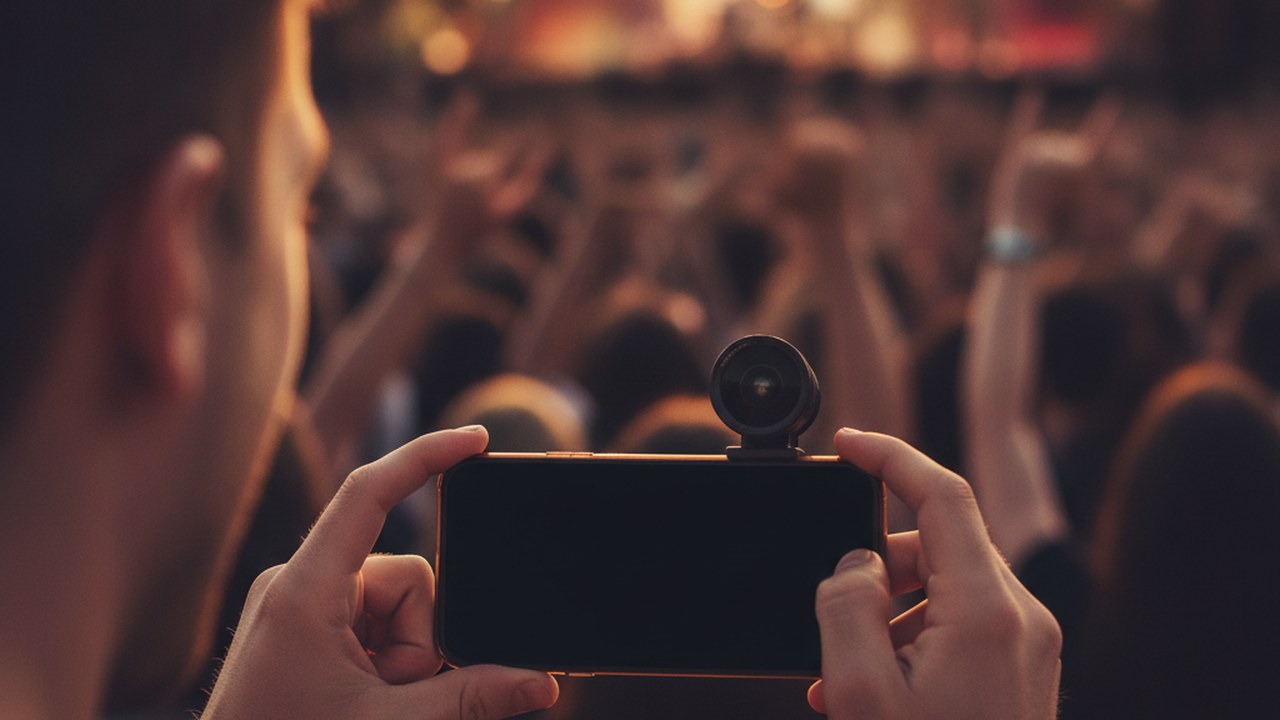
使用單一手機同時拍攝演唱會並錄製您的反應是可行的,只要運用像 DuoCam 這樣的雙鏡頭應用程式,它能同時捕捉手機前置和後置鏡頭的畫面。這讓您可以同步記錄舞台表演和您的個人體驗,然後直接在您的裝置上精修合併後的片段。
如何同時錄製演唱會和我的反應?要同時錄製演唱會和您的反應,您需要一個雙鏡頭應用程式,能夠同時存取並錄製手機前置和後置鏡頭的畫面。DuoCam 透過將兩個視角捕捉到單一影片檔案中來實現這一點,提供靈活的版面配置,例如可拖曳的子母畫面、並排或上下顯示。這表示您可以將主要錄影集中在演唱會上,而一個較小(或相同大小)的視窗則捕捉您的臉部表情和興奮感。需要注意的是,裝置對同時捕捉的支援可能因硬體而異;有些手機可能只支援較低解析度,而某些舊型號可能根本不支援。
如何為我的雙鏡頭演唱會影片取景?嘗試使用 DuoCam 靈活的版面配置,為您的演唱會和反應畫面達到理想的構圖,確保兩者都清晰可見且構圖良好。例如,子母畫面配置非常適合將演唱會作為主要焦點,而您的反應則出現在一個較小、可移動的視窗中。如果您希望您的反應更突出,並排或上下版面配置則能提供表演和您的個人體驗之間更平衡的視角。考慮您的反應鏡頭的照明條件;雖然演唱會舞台可能燈光明亮,但您的臉部可能相對較暗,因此請嘗試調整位置以捕捉一些環境光。務必確保您的手機握持穩固,或許可以靠著某物或使用小型三腳架,以減少晃動的畫面。
如何直接在手機上編輯我的雙鏡頭演唱會片段?DuoCam 提供裝置內建編輯工具,無需匯出檔案即可精修您的雙鏡頭演唱會影片,讓您在錄製後立即美化您的回憶。該應用程式提供基本的編輯功能,包括修剪片段的兩端,以剪掉不需要的開頭或結尾。您還可以將片段分割成多個部分並刪除特定部分,但請務必記住,這些部分始終保持其原始時間順序,無法重新排列。對於音訊,您可以選擇將整個匯出影片的聲音靜音,這會全域應用,而不是應用於單獨的區段。此外,還提供中心裁剪功能來調整取景。一個主要優點是這些編輯絕不會更改您的原始錄製檔案,從而保留您的原始素材。在支援的裝置上,DuoCam 甚至為您的反應鏡頭提供裝置內建的背景移除功能,讓您的畫面看起來更乾淨、更專業。
錄製演唱會反應的實用技巧:- 檢查裝置相容性: 在演唱會前,確認您的手機是否支援同時錄製前置和後置鏡頭,因為功能會因硬體而異。- 練習版面配置: 在家嘗試 DuoCam 的子母畫面、並排和上下版面配置,以找到您喜歡的風格並熟悉如何調整它們。- 注意燈光: 調整您的位置,讓您的反應鏡頭有足夠的光線,即使只是舞台環境光,也要確保您的臉部清晰可見。- 穩定是關鍵: 演唱會可能擁擠且充滿活力;盡量保持手機穩定,以避免過度晃動的畫面。- 儲存管理: 由於 DuoCam 採用離線優先模式,媒體會保留在您的手機上,因此在開始錄製長時間的演唱會之前,請確保您有足夠的儲存空間。
為什麼我應該考慮使用 DuoCam 錄製演唱會反應?DuoCam 透過結合前後鏡頭畫面、簡易的裝置內建編輯功能以及對使用者隱私的強力關注,簡化了捕捉獨特演唱會體驗的過程,使其成為創造動態演唱會回憶的絕佳選擇。它讓您可以在單一應用程式中創建引人入勝的內容,同時捕捉活動本身和您與其的個人連結。無需帳戶且預設關閉分析功能,您的隱私是我們的首要考量。該應用程式將您的媒體保留在您的裝置上,遵循離線優先的方法,因此您無需擔心您的演唱會畫面會自動離開您的手機。雖然有帶有限制條件的免費版本,但您可以透過年度或終身購買 DuoCam Pro 來解鎖完整功能。在 DuoCam 網站 上探索更多功能。
捕捉演唱會的活力以及您的真實反應,提供了一種真正身臨其境的方式來重溫這些時刻。憑藉其雙鏡頭功能和便捷的裝置內建編輯,DuoCam 提供了一個直接的解決方案,用於創建這些獨特、個人化的演唱會影片,同時確保您的資料隱私和原始檔案安全。
FAQ
我可以在最終輸出中調整我的反應影片大小嗎? 是的,DuoCam 提供可拖曳的子母畫面、並排和上下版面配置,讓您可以選擇如何顯示和定位您的反應以及主要的演唱會畫面。
DuoCam 會將我的演唱會影片儲存在線上或需要帳戶嗎? 不會,DuoCam 採用離線優先模式,這表示您的媒體不會自動離開您的手機。使用此應用程式無需帳戶,確保您的隱私並將您的個人內容保留在您的裝置上。
我可以在 DuoCam 應用程式內進行哪些編輯? 您可以修剪影片的兩端、將片段分割成多個部分並刪除不需要的部分(部分會保留在原始時間順序中)、將整個音軌靜音,以及應用中心裁剪。這些編輯不會更改您的原始錄影。